

Битрикс24 Доски — это онлайн-пространство для совместной работы над проектами и идеями. На одной поверхности команда может:
- наглядно представлять стратегию и гипотезы,
- строить схемы, карты процессов и планы,
- обсуждать задачи и править материалы синхронно, в реальном времени.
Например, отдел маркетинга организует на доске план рекламной кампании: фиксирует гипотезы, распределяет активности и оставляет комментарии. Вся команда действует в одном окне — решения согласуются быстрее, а задержек становится меньше.
Где находятся доски и как работает доступ
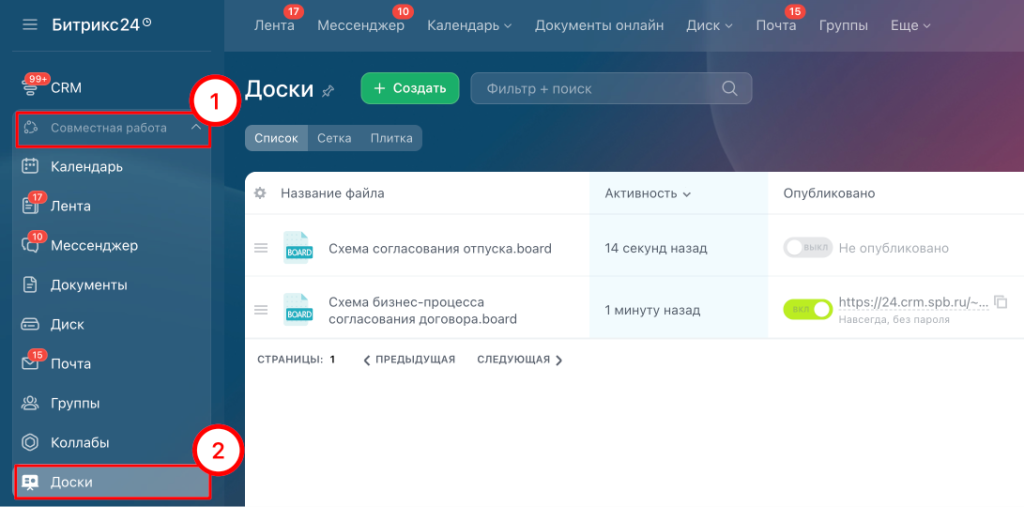
Раздел с досками расположен в блоке «Совместная работа». Здесь можно создавать новые доски, открывать существующие, делиться ими с коллегами и сторонними участниками. Каждый пользователь видит только свои доски и те, к которым ему выданы права. Если сотрудник увольняется, его доступ закрывается автоматически — данные компании остаются защищены.
Неограниченное число досок и участников
Создавайте столько досок, сколько требуется, и приглашайте всех, кто вовлечён в процесс. Каждый участник может присоединиться и вносить правки. Например, маркетинг ведёт доску контент-плана, а продажи — рабочее пространство для подготовки коммерческих предложений и презентаций. Все изменения видны сразу, что упрощает совместное редактирование.
Шаблоны для разных сценариев
Доступны готовые шаблоны для мозговых штурмов, SCRUM, стратегических сессий и других задач. Их можно дополнять и настраивать под свои процессы. Руководитель, к примеру, берёт шаблон стратегического планирования, формулирует цели и раскладывает их по этапам — команда видит общую картину и прогресс. Если ни один шаблон не подходит, начните с пустой доски и оформите структуру под себя.
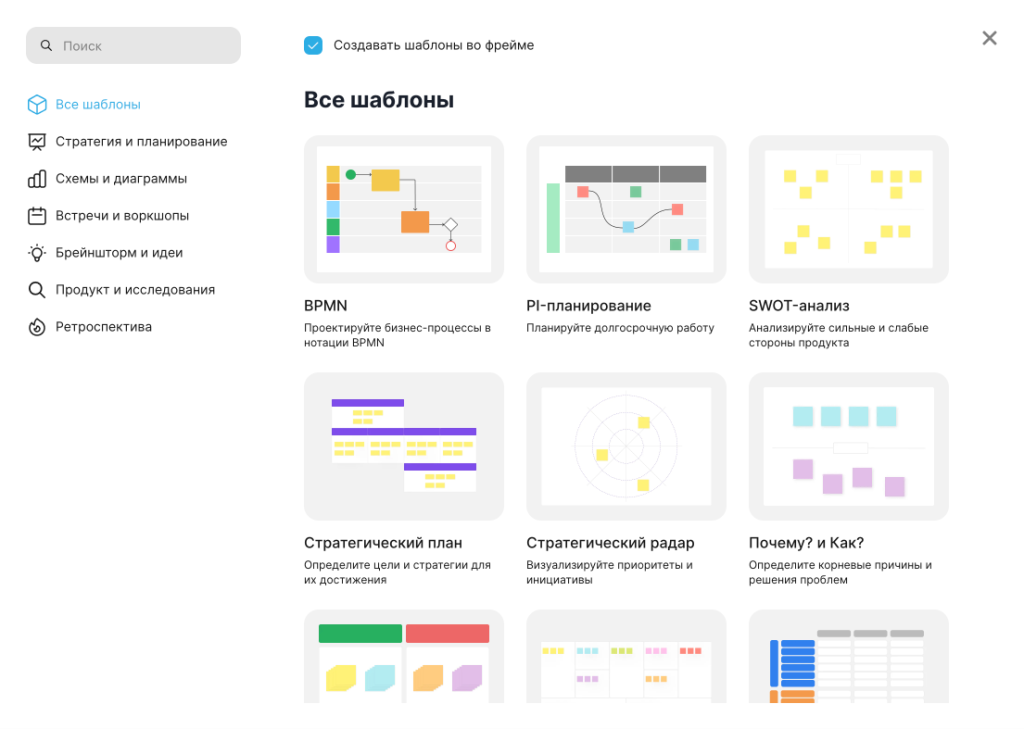
Работа с объектами на доске
Объекты — это графические элементы (фигуры, стикеры, стрелки и т. д.), из которых собираются заметки, схемы и описания.
- Слои и наложения. Раскладывайте элементы по слоям, чтобы логично структурировать доску. Например, при проектировании интерфейса вынесите на отдельные слои кнопки, формы и изображения — так проще редактировать и исключить случайные правки соседних объектов.
- Группировка. Объединяйте несколько элементов в одну группу для совместного перемещения и редактирования. При построении оргсхемы сгруппируйте отделы или команды — вносить изменения будет быстрее, а структура останется наглядной.
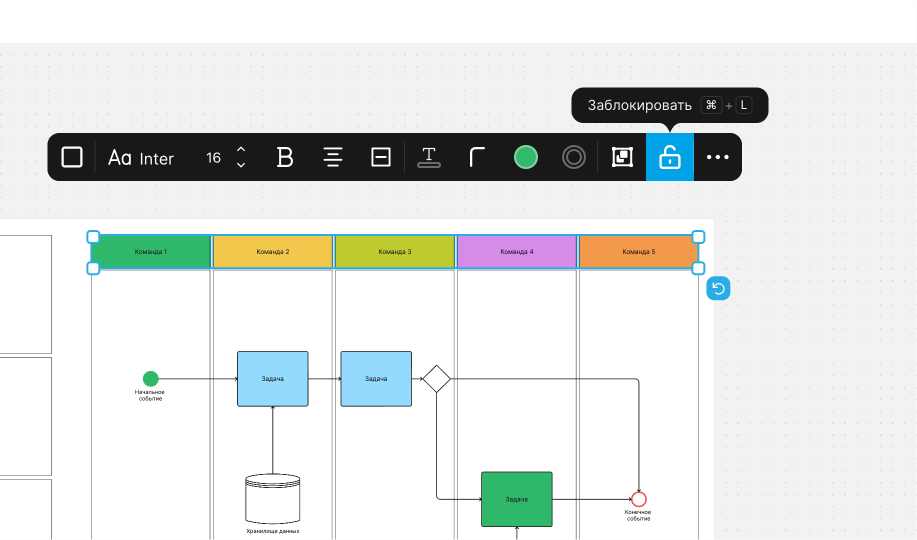
- Блокировка. Фиксируйте важные элементы, чтобы защитить их от случайного перемещения или удаления. Например, утверждённые части дизайна или ключевые заметки лучше заблокировать.
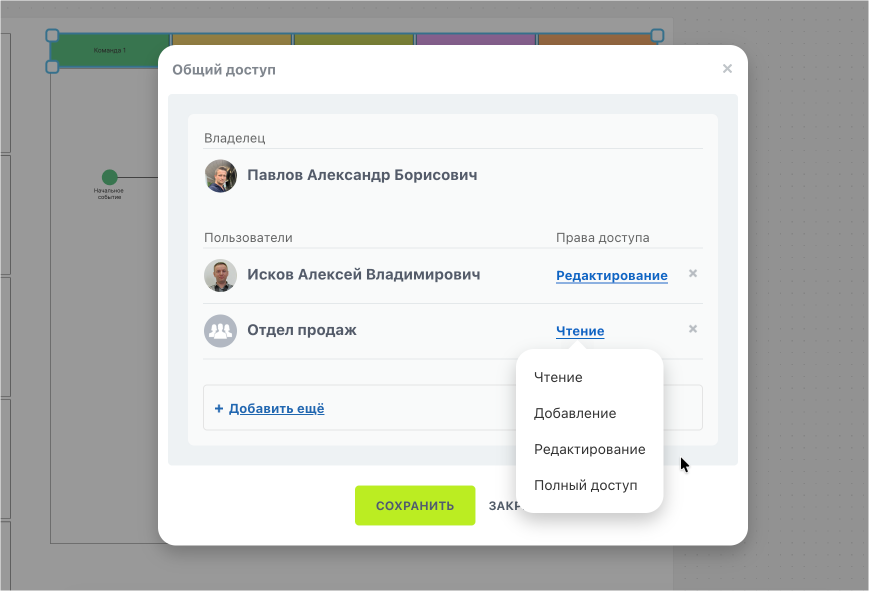
Права доступа и безопасность
Для каждого участника можно настроить уровень прав: только просмотр, редактирование, добавление участников или полный доступ. При увольнении сотрудника его права снимаются автоматически — это снижает риски и помогает соблюдать конфиденциальность.
Интеграции с инструментами Битрикс24
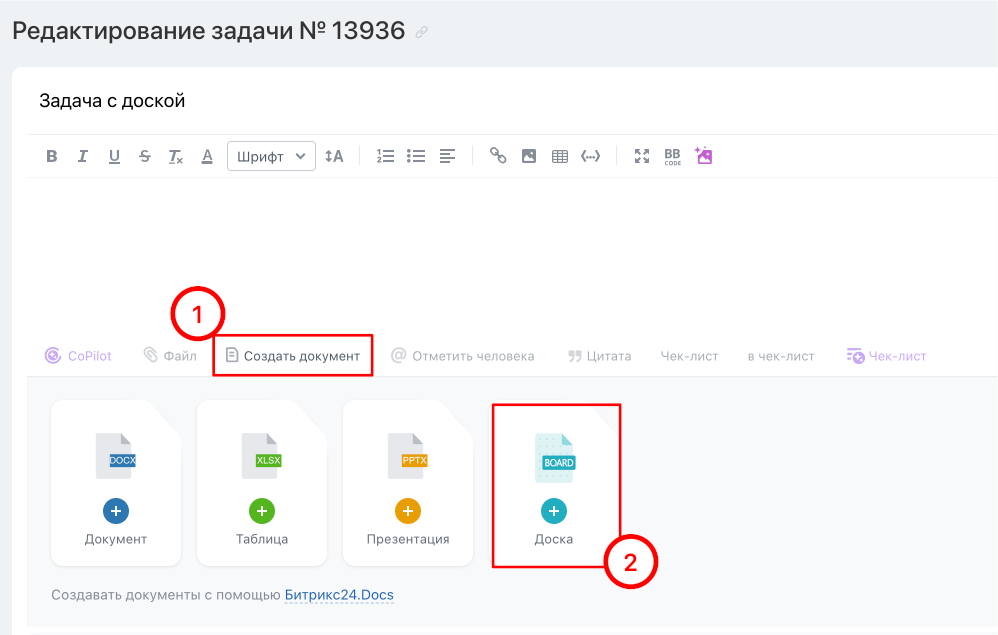
- Задачи. Прикрепляйте доску к задаче, чтобы визуализировать этапы и сроки. Исполнители видят, что уже сделано, и что предстоит.
- Чаты и видеозвонки. Открывайте доску во время обсуждения — правки и идеи фиксируются на лету, все участники видят изменения одновременно.
- Диск. Храните доски вместе с документами в общей структуре папок: поместите доску с планом и связанные файлы в одну директорию для удобного доступа команды.
Импорт из Flip
Если вы работали в Flip, перенесите материалы в Битрикс24: загрузите файл формата .board на Диск — содержимое сохранится. После импорта доску можно редактировать, дополнять и отправлять коллегам, не собирая заново.
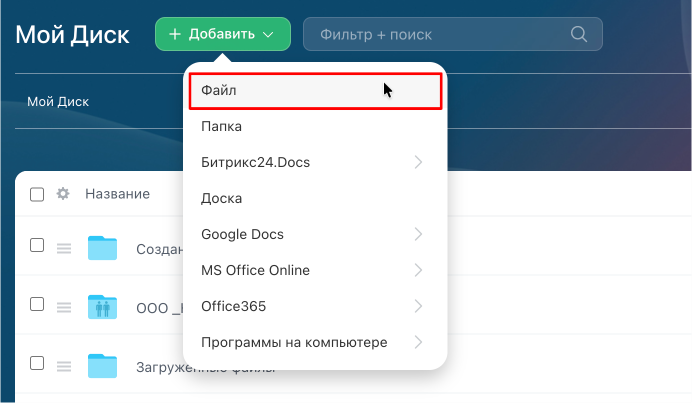
Как создать доску
- Через раздел «Доски».
Откройте пункт «Доски» в левом меню и нажмите «Создать доску». Выберите шаблон или пустой вариант и добавляйте нужные объекты под задачи команды.
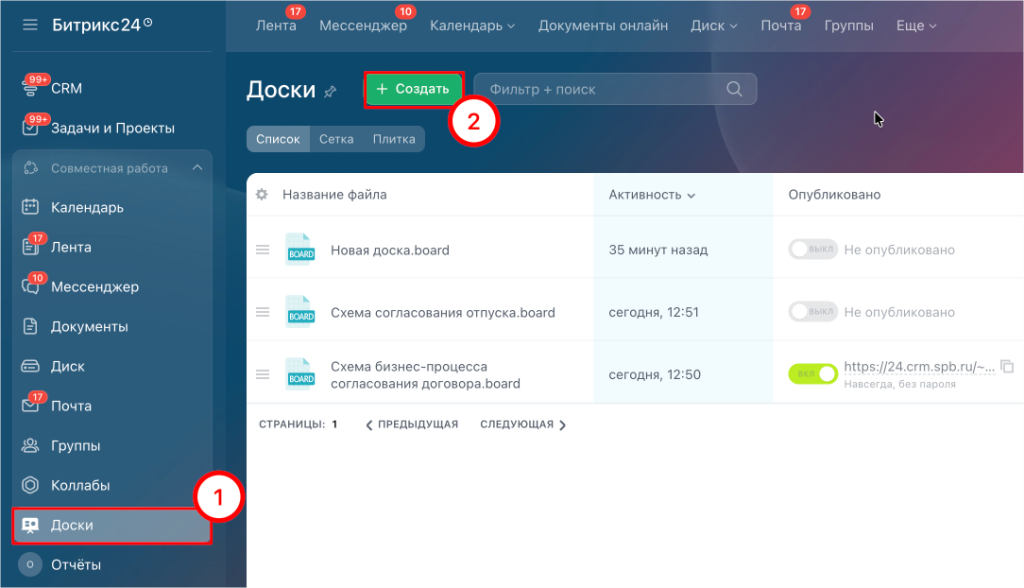
- На Диске.
Перейдите в «Диск» → «Добавить» → «Доска». Создавать можно как на Личном диске, так и на Общем.
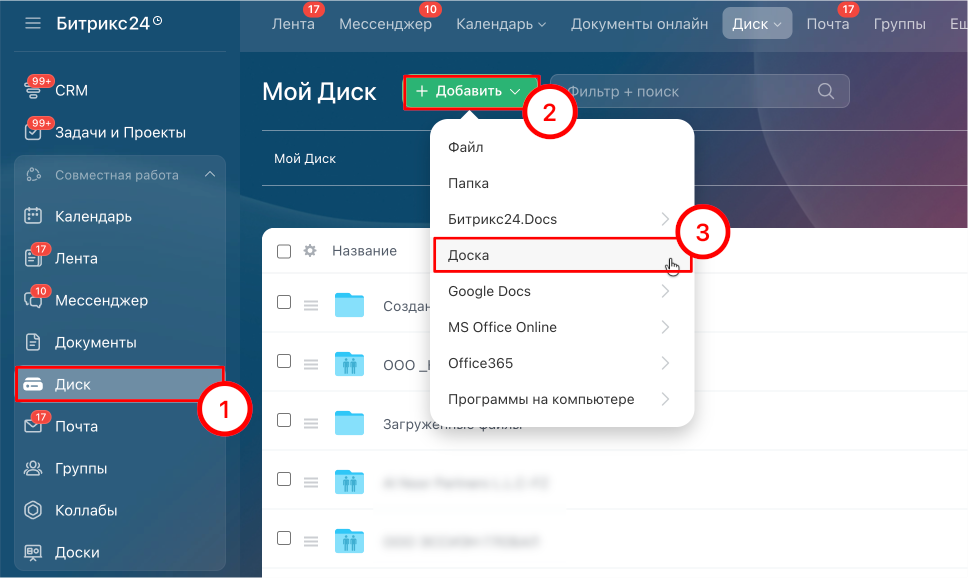
- В «Документах Онлайн».
Откройте раздел «Документы Онлайн» и выберите «Доска». Настройте структуру и приступайте к работе.
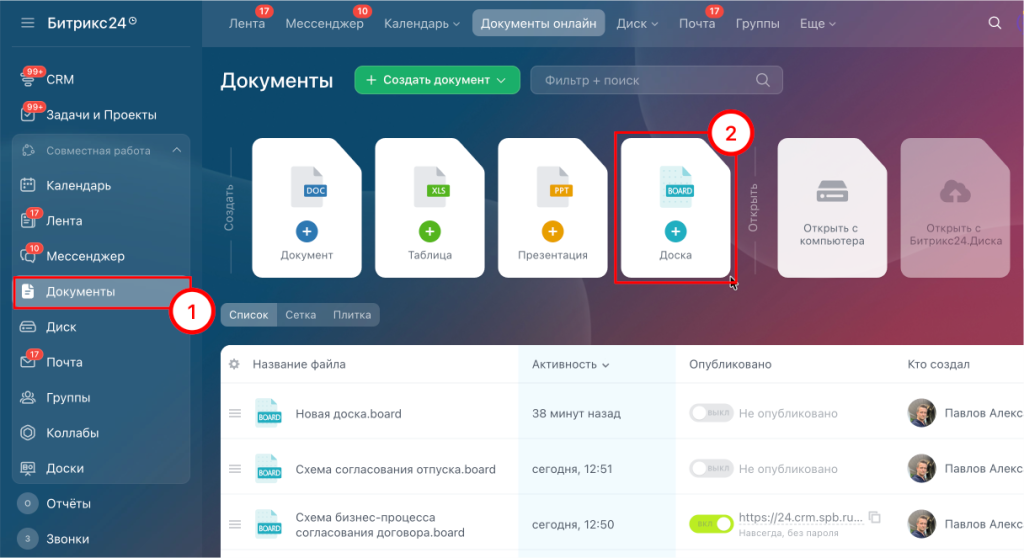
- Из Ленты и задач.
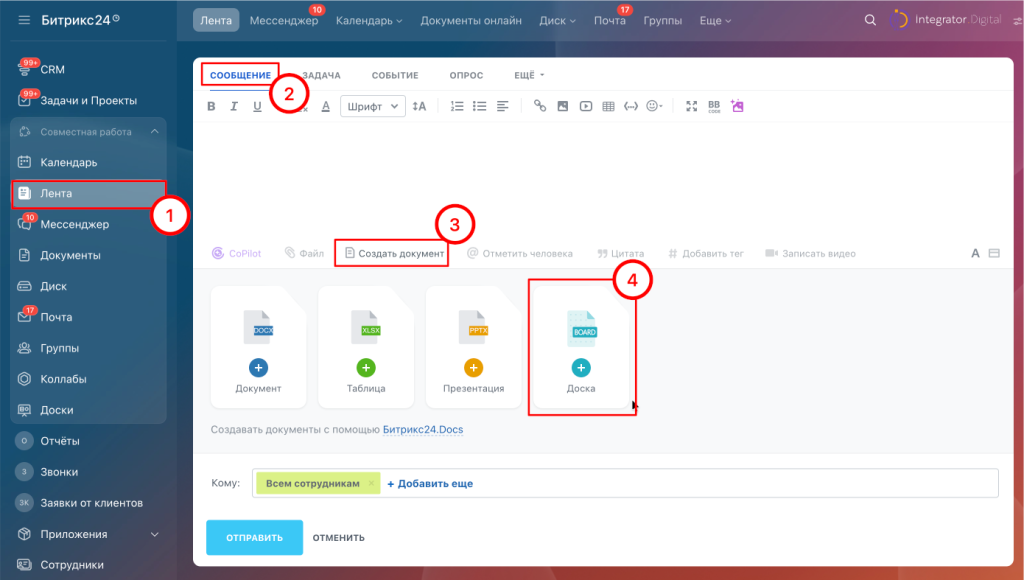
В Ленте или внутри задачи нажмите «Создать документ» → «Доска» и оформите её под конкретный процесс.
Как поделиться доской с командой
Прикрепление доски как файла
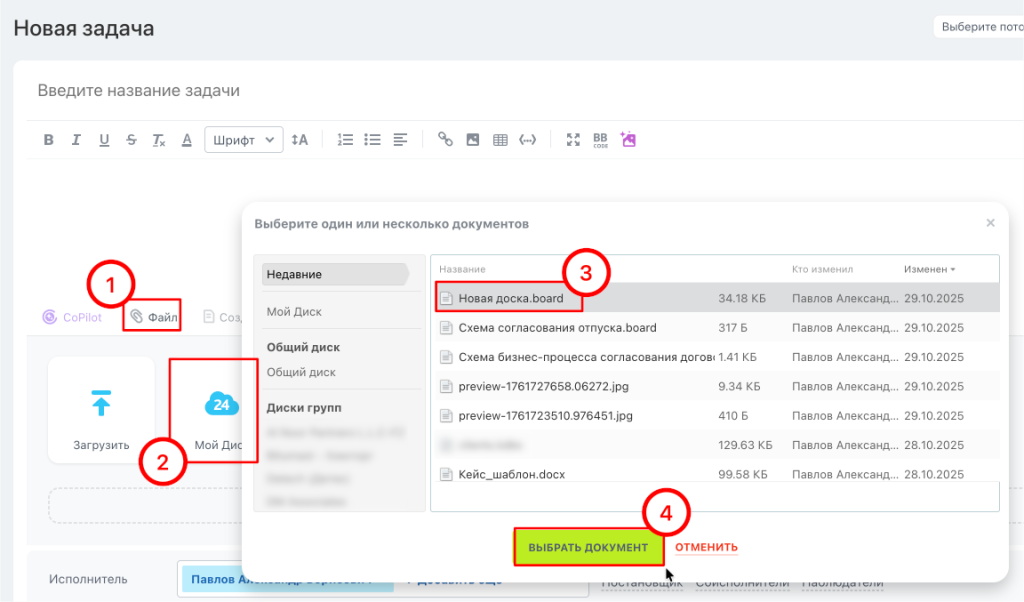
Добавьте доску туда, где поддерживается загрузка файлов — например, в задачу или сообщение в Ленте. Нажмите «Файл», выберите доску с Диска или загрузите с компьютера. Все участники соответствующей задачи или обсуждения автоматически получают доступ к редактированию.
Ссылка на доску в чат
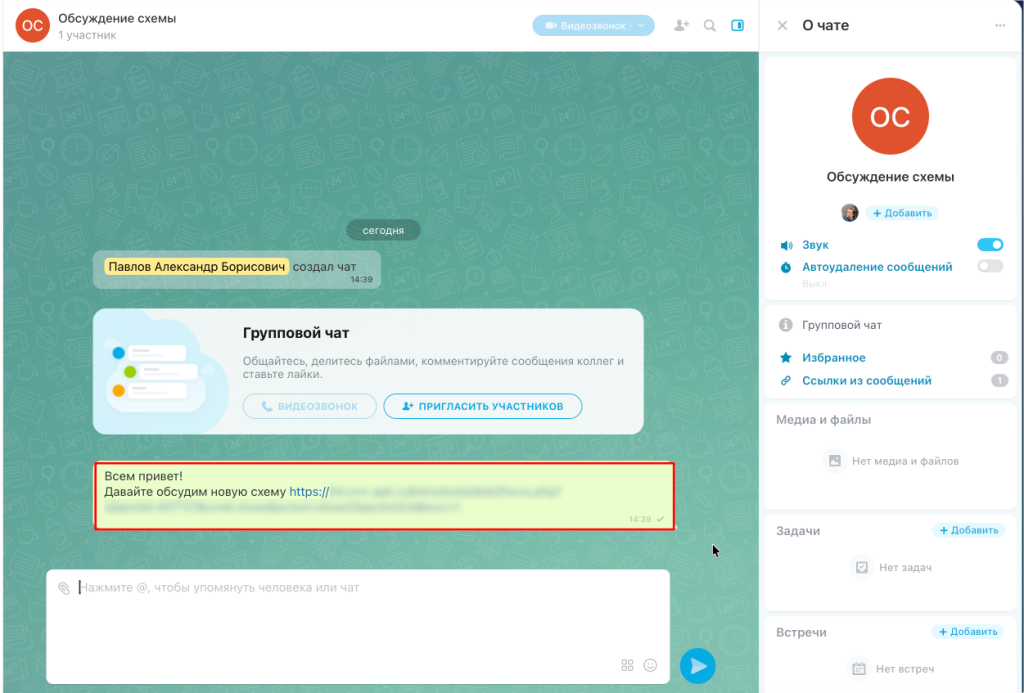
Поделитесь внутренней ссылкой в чате, чтобы коллеги подключились и работали вместе.
- Откройте нужную доску.
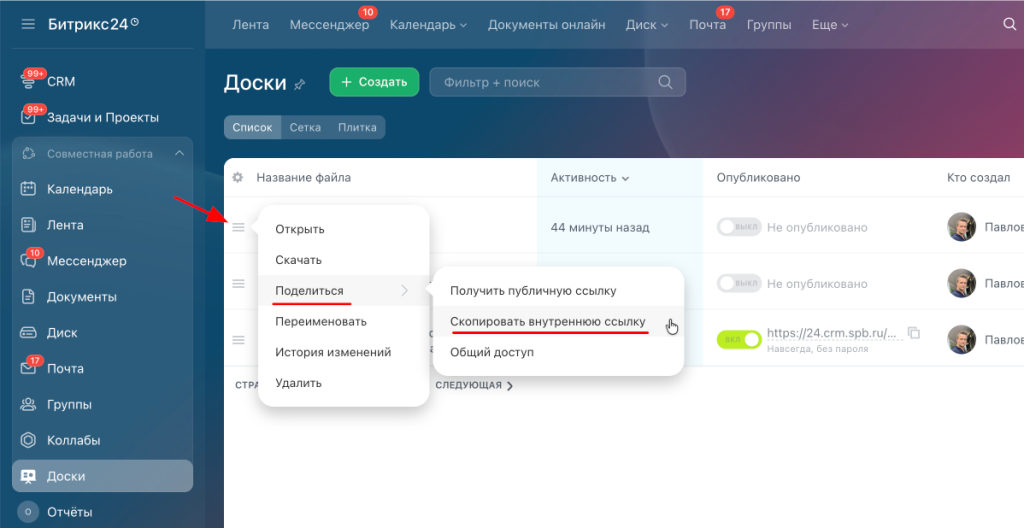
- Перейдите в «Меню (≡)» → «Поделиться».
- Выберите «Скопировать внутреннюю ссылку» и отправьте её в чат.
Публичная ссылка для внешних участников
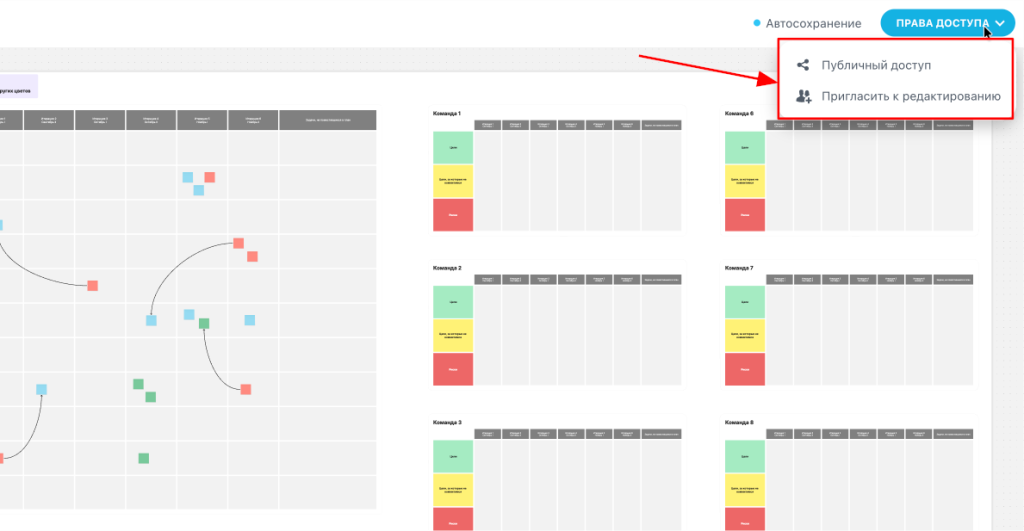
Создайте публичный доступ, чтобы клиенты или партнёры могли просматривать или редактировать доску в браузере. Права можно настроить перед отправкой ссылки. Это удобно, например, для согласования концепции: клиент изучит макет и оставит комментарии.
- Откройте нужную доску.
- Выберите «Меню (≡)» → «Поделиться» → «Получить публичную ссылку».
- Включите опцию и задайте уровень доступа.
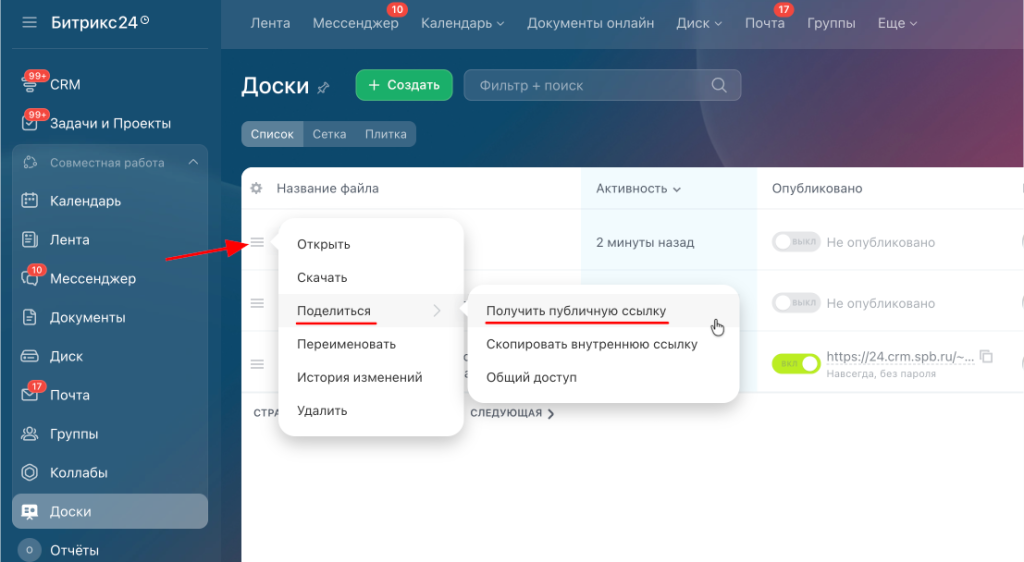
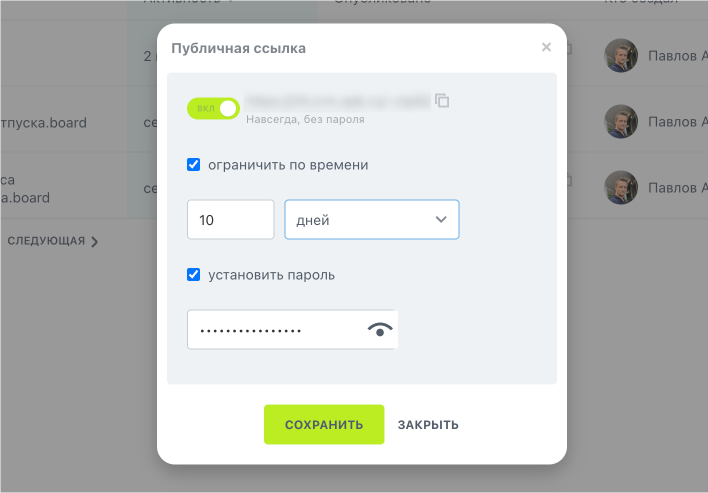
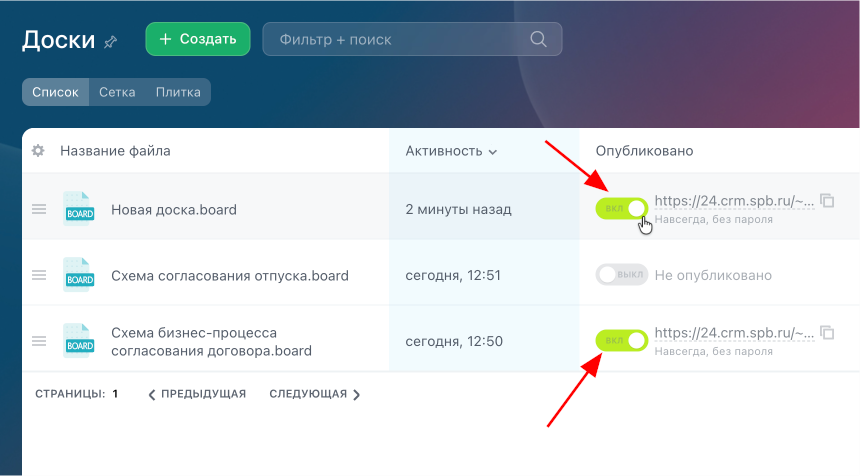
Опубликованные доски помечаются в общем списке. По завершении работы отключите публичный доступ, чтобы сохранить конфиденциальность данных.