Статьи: Контур.Толк
Установка и настройка интеграции
Пошаговая инструкция: как выпустить API-ключ, установить и настроить приложение, планировать видеовстречи прямо из Битрикс24 и автоматически получать записи и транскрипции в CRM.
О приложении
Приложение объединяет сервис видеоконференций Контур Толк и Битрикс24. Работать с конференциями можно из одного окна, не переключаясь в интерфейс Контур Толк.
- Создание, просмотр и редактирование встреч прямо из Битрикс24.
- Привязка встреч к CRM: компаниям, сделкам, лидам и контактам.
- Автоматическое бронирование переговорной, чтобы на один аккаунт не попали две встречи в одно время.
- Синхронизация со штатным календарём Битрикс24 и календарём Контур Толк.
- Запись и транскрипция в Битрикс24: после окончания встречи файлы сами загружаются на Диск и прикрепляются к карточке CRM.
- Архив встреч с поиском по периоду, названию и карточке CRM.
Что нужно заранее
| Требование | Пояснение |
|---|---|
| Права администратора в Контур Толк | Они нужны, чтобы создать API-ключ в разделе Управление → API ключи. |
| Вебхуки в API Контур Толк | По умолчанию вебхуки в API могут быть не включены. Напишите в поддержку Контур Толк и попросите включить их для вашего пространства. |
| Права администратора в Битрикс24 | Они нужны для установки приложения и создания переговорной. |
| Поддомен пространства | Адрес вашего пространства Контур Толк, например yourcompany.ktalk.ru. |
Шаг 1. Создайте API-ключ в Контур Толк
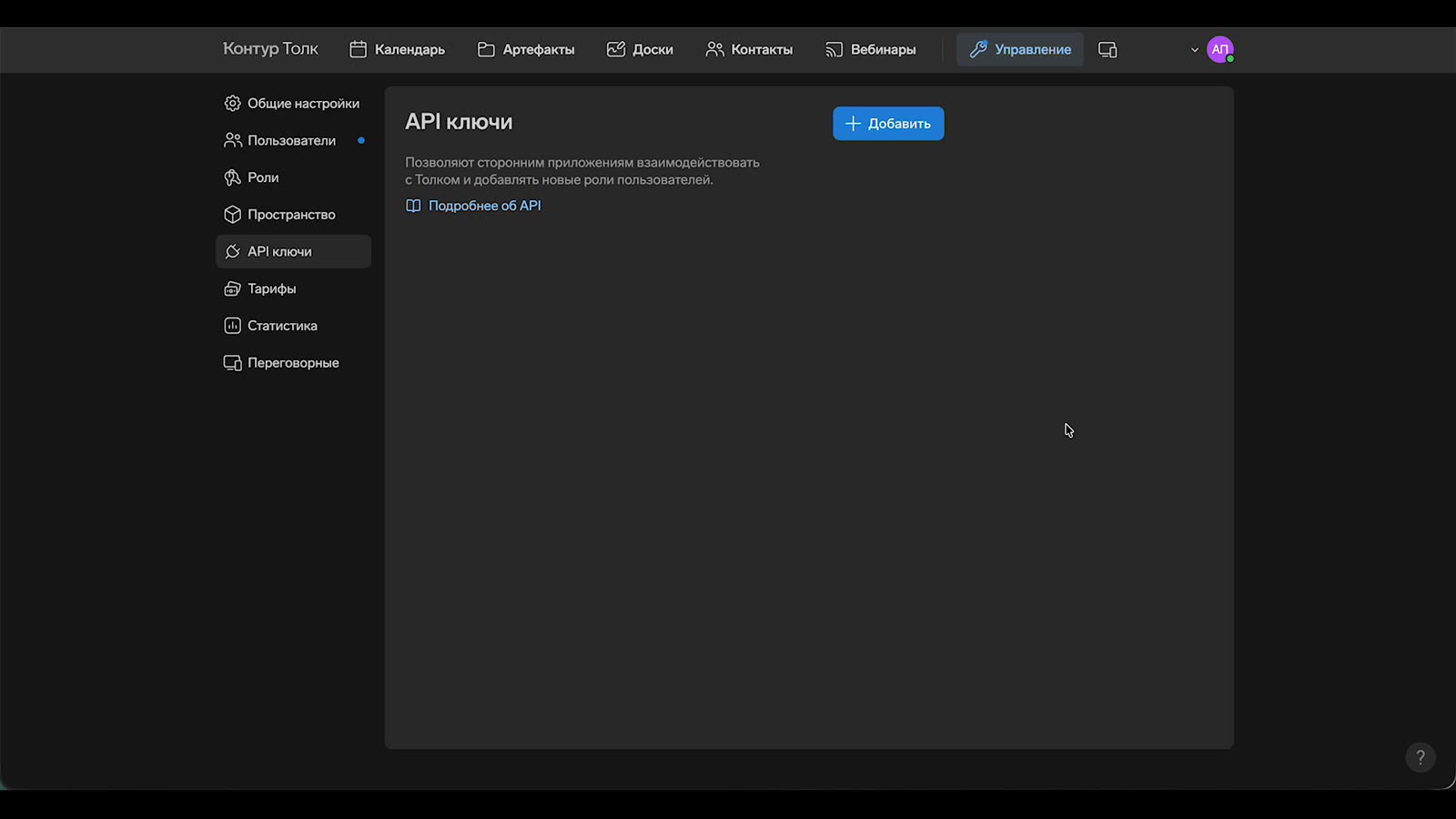
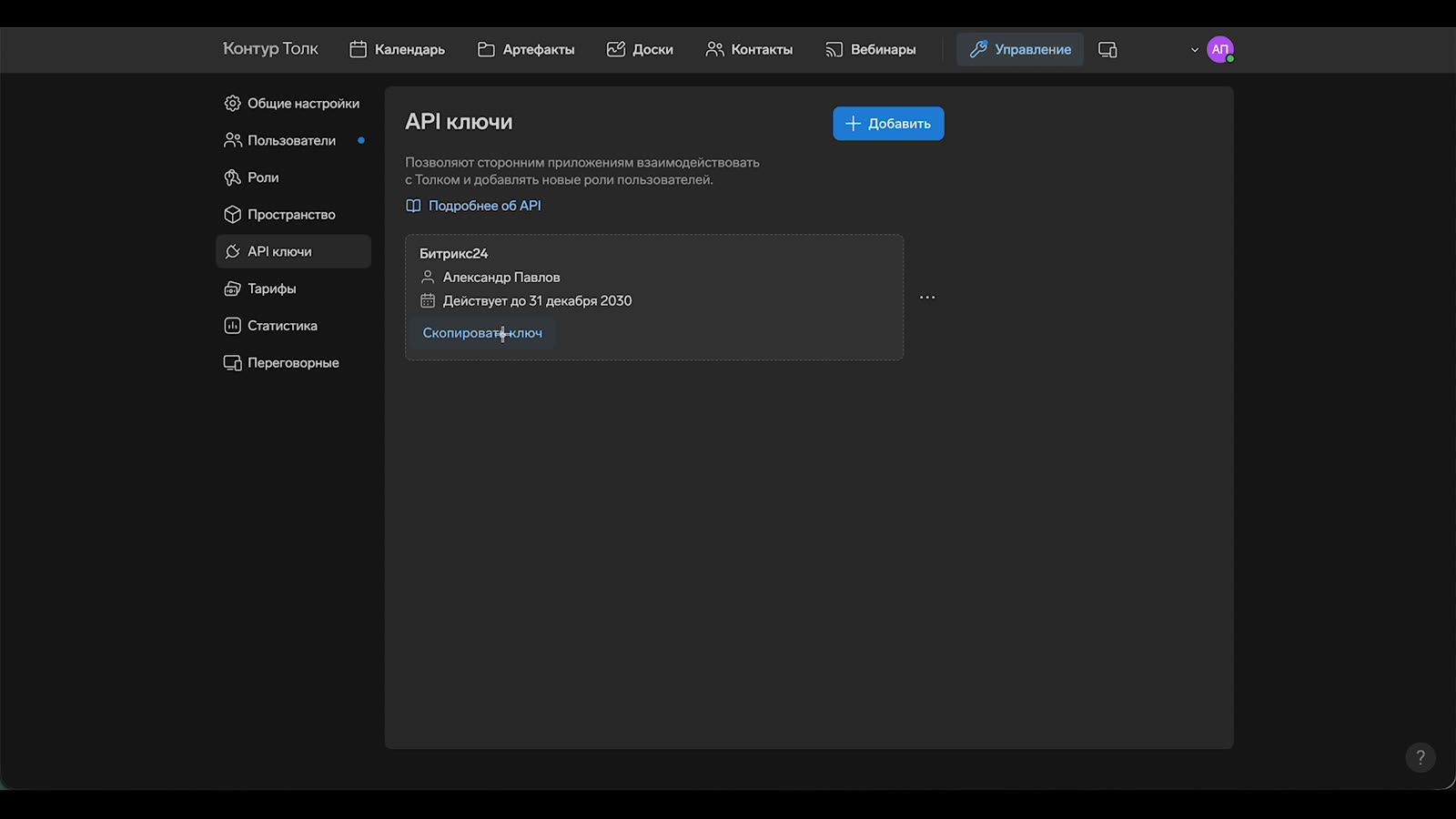
Войдите в Контур Толк под администратором. Откройте Управление → API ключи и нажмите + Добавить.
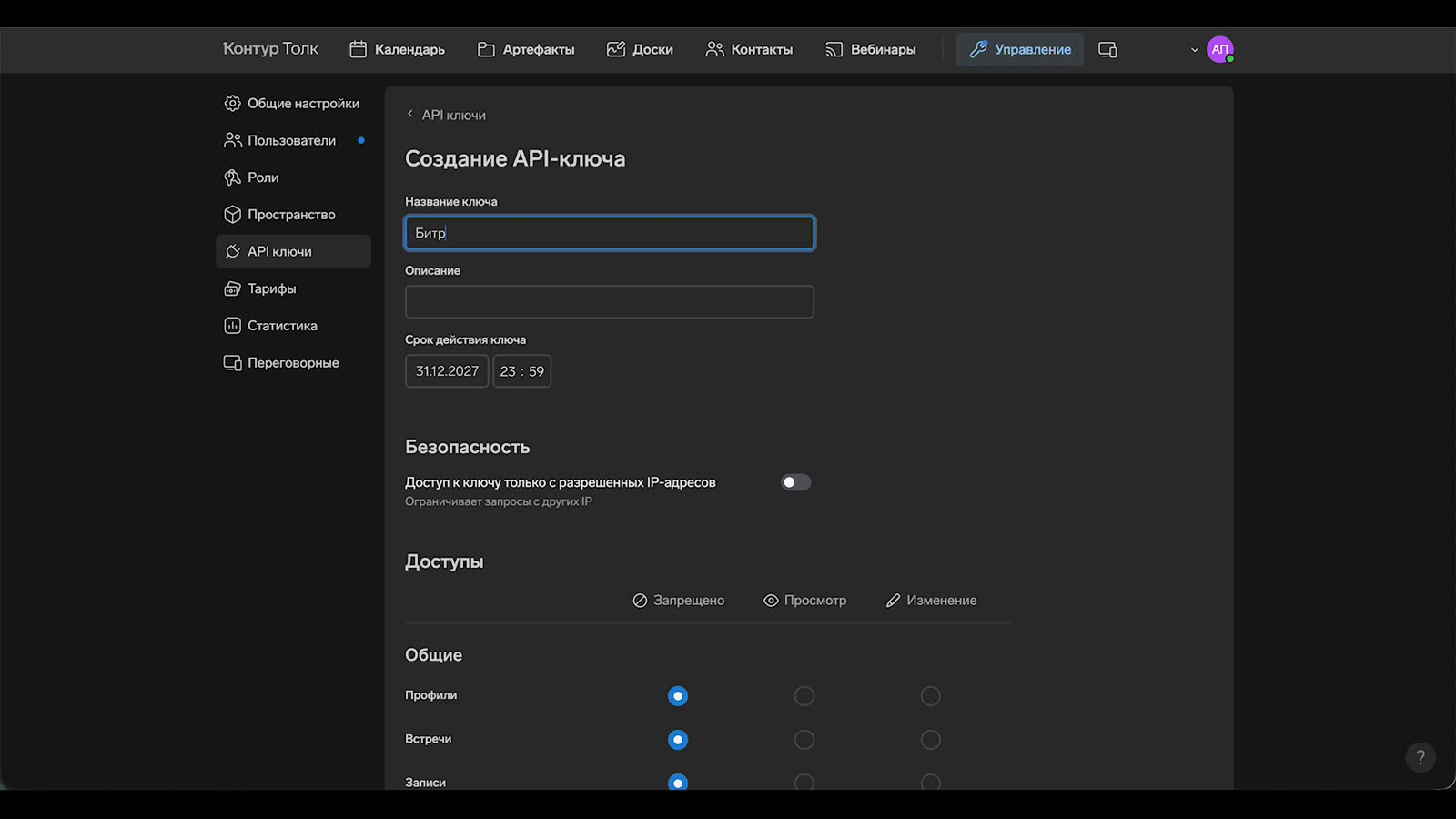
Введите название ключа, например «Битрикс24». Описание заполнять не обязательно.
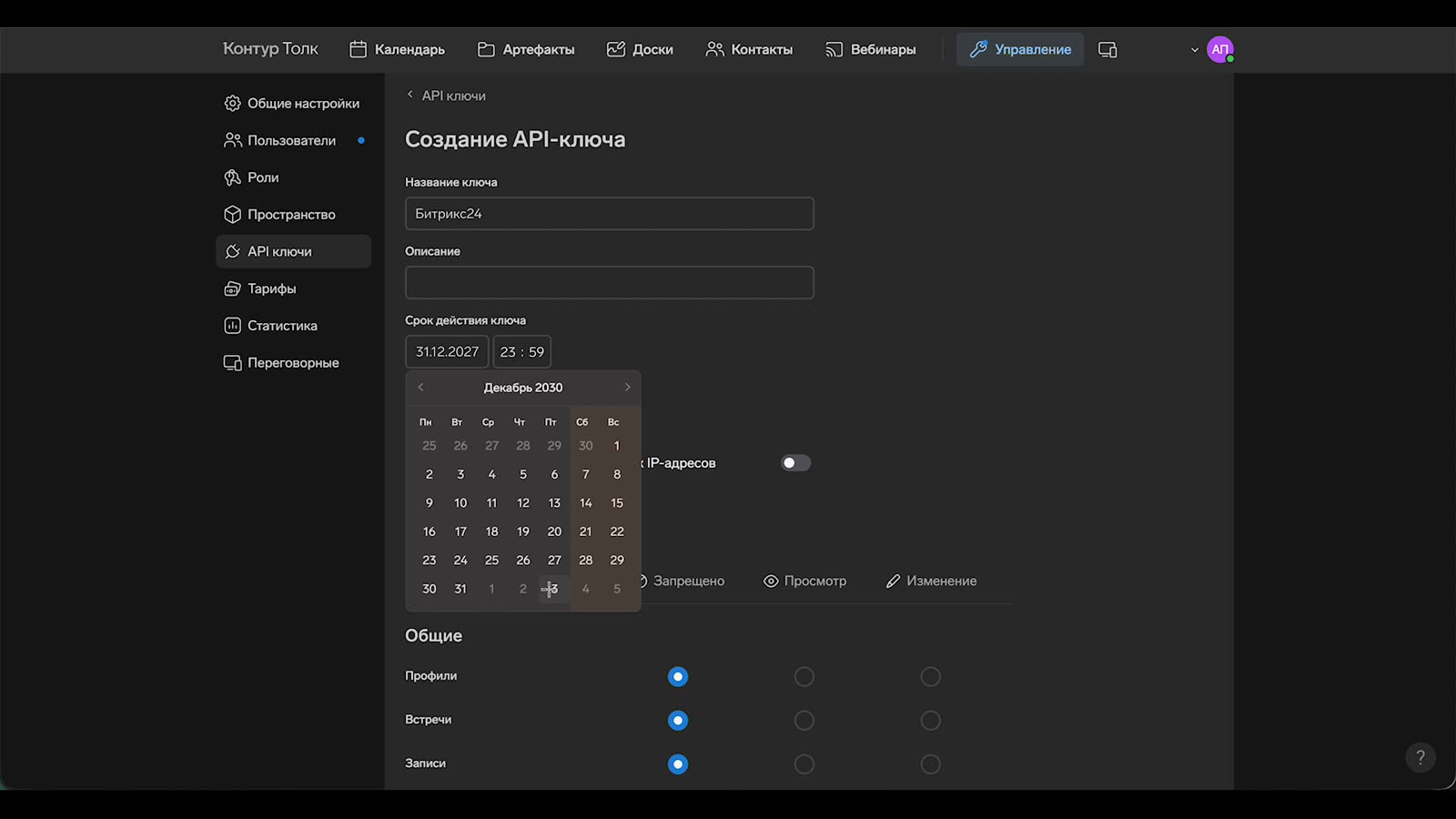
Укажите срок действия ключа, лучше максимальный. Когда срок истечёт, интеграция перестанет работать и ключ придётся выпустить заново.
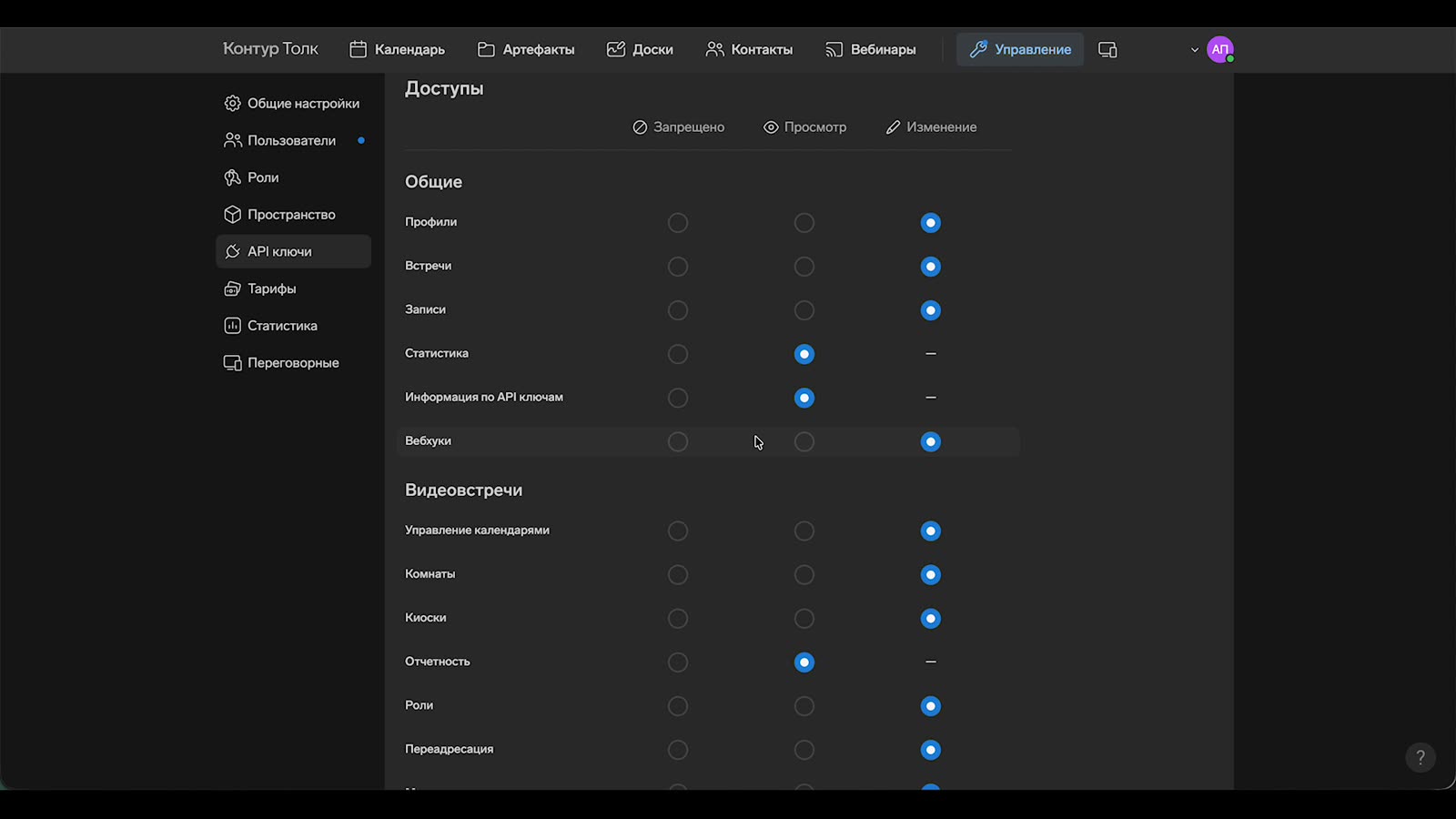
В блоке «Доступы» выдайте максимальные права по всем пунктам: Изменение, а где его нет, Просмотр. Лишних прав здесь не бывает: без них часть функций приложения не заработает.
Нажмите Добавить. Ключ появится в списке, скопировать его можно по ссылке Скопировать ключ. Не закрывайте вкладку: ключ понадобится на шаге 3.
Шаг 2. Установите приложение в Битрикс24
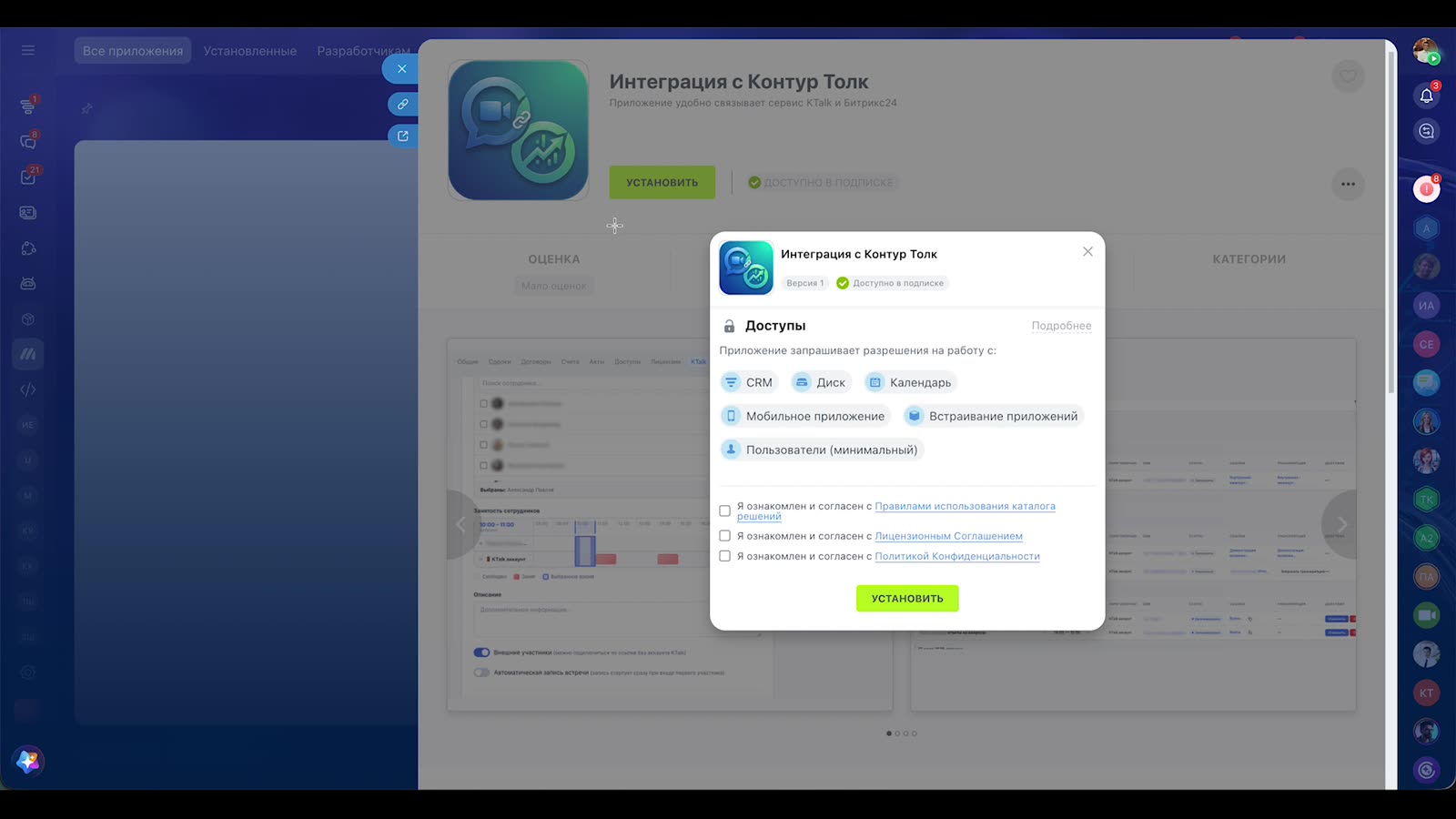
Откройте Маркетплейс в Битрикс24 и найдите приложение по запросу «Контур Толк». Также его можно установить по персональной ссылке от разработчика. Проверьте запрашиваемые доступы и нажмите Установить.
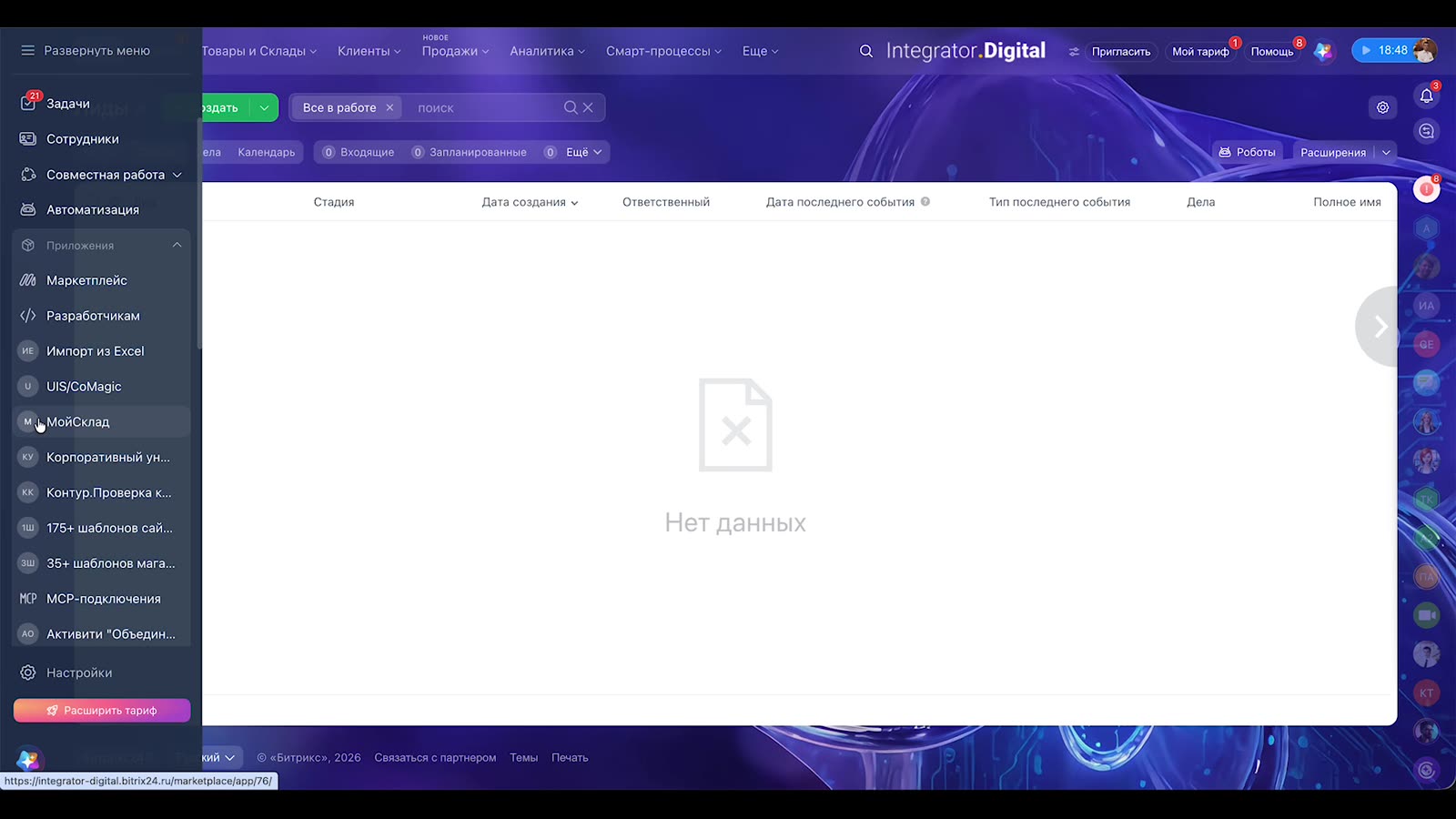
После установки в левом меню появится пункт «Контур Толк». Если его не видно, обновите страницу: скорее всего, ещё не обновился кеш.
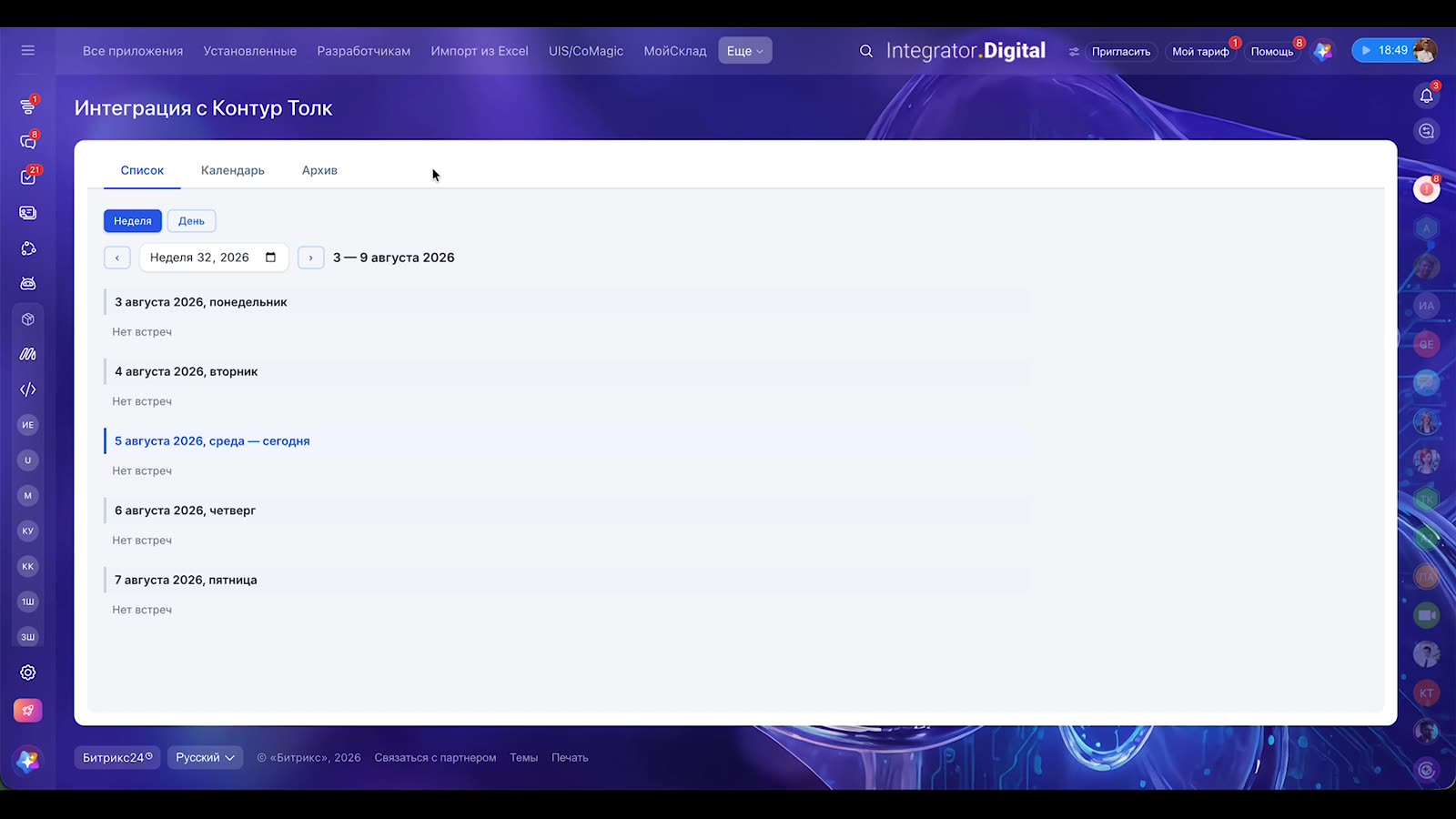
Откройте приложение. Вкладки: Список, Календарь, Архив и Настройки. Начните с настроек. Если вкладки «Настройки» нет, обновите страницу.
Шаг 3. Подключите Контур Толк и зарегистрируйте вебхук
Откройте вкладку Настройки, блок «Подключение к Контур Толк». Вставьте скопированный API-ключ и укажите поддомен пространства, например yourcompany.ktalk.ru. Нажмите Сохранить.
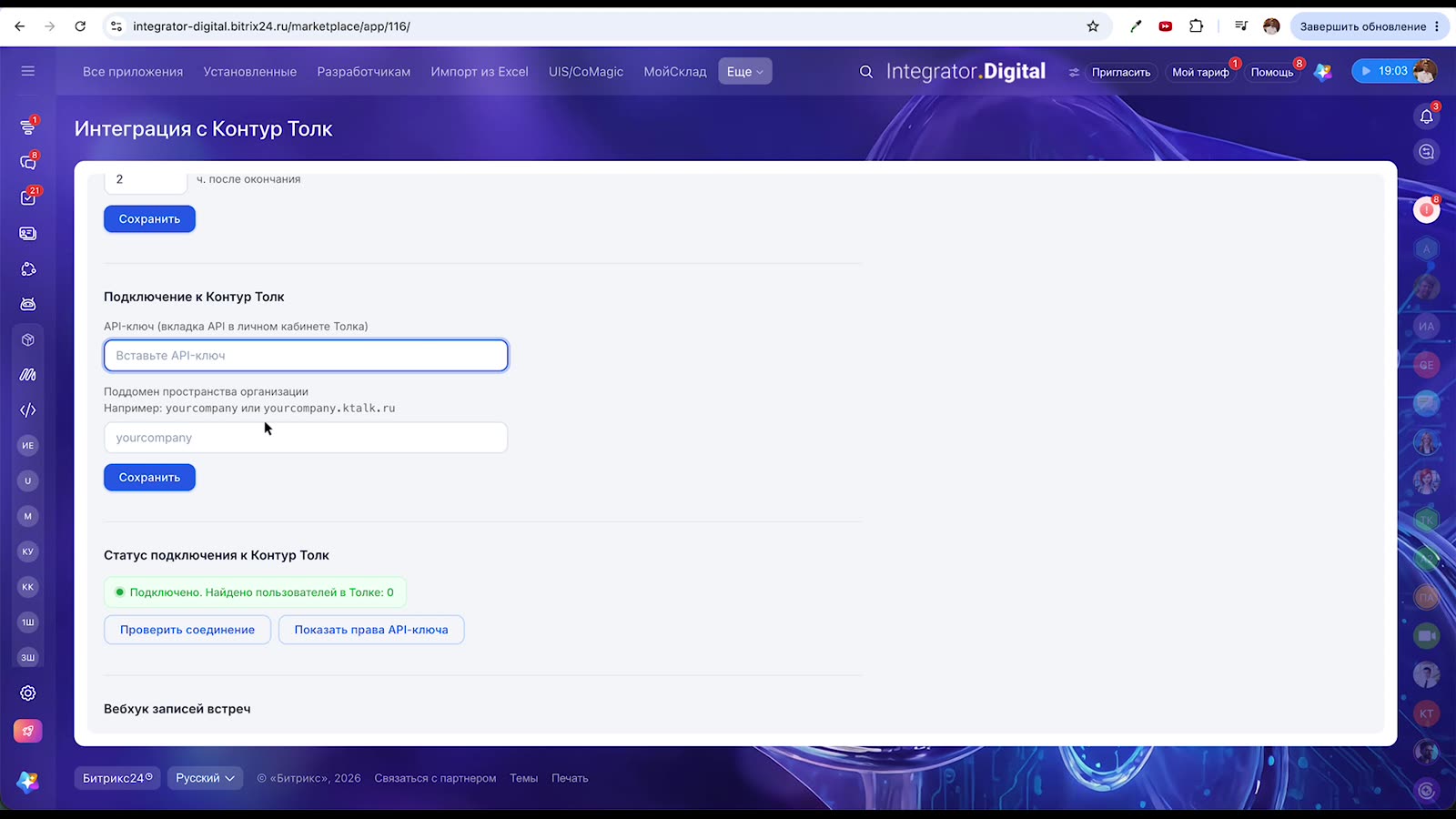
В блоке «Статус подключения» должна появиться зелёная надпись «Подключено. Найдено пользователей в Толке: N». Кнопка Проверить соединение проверяет связь ещё раз.
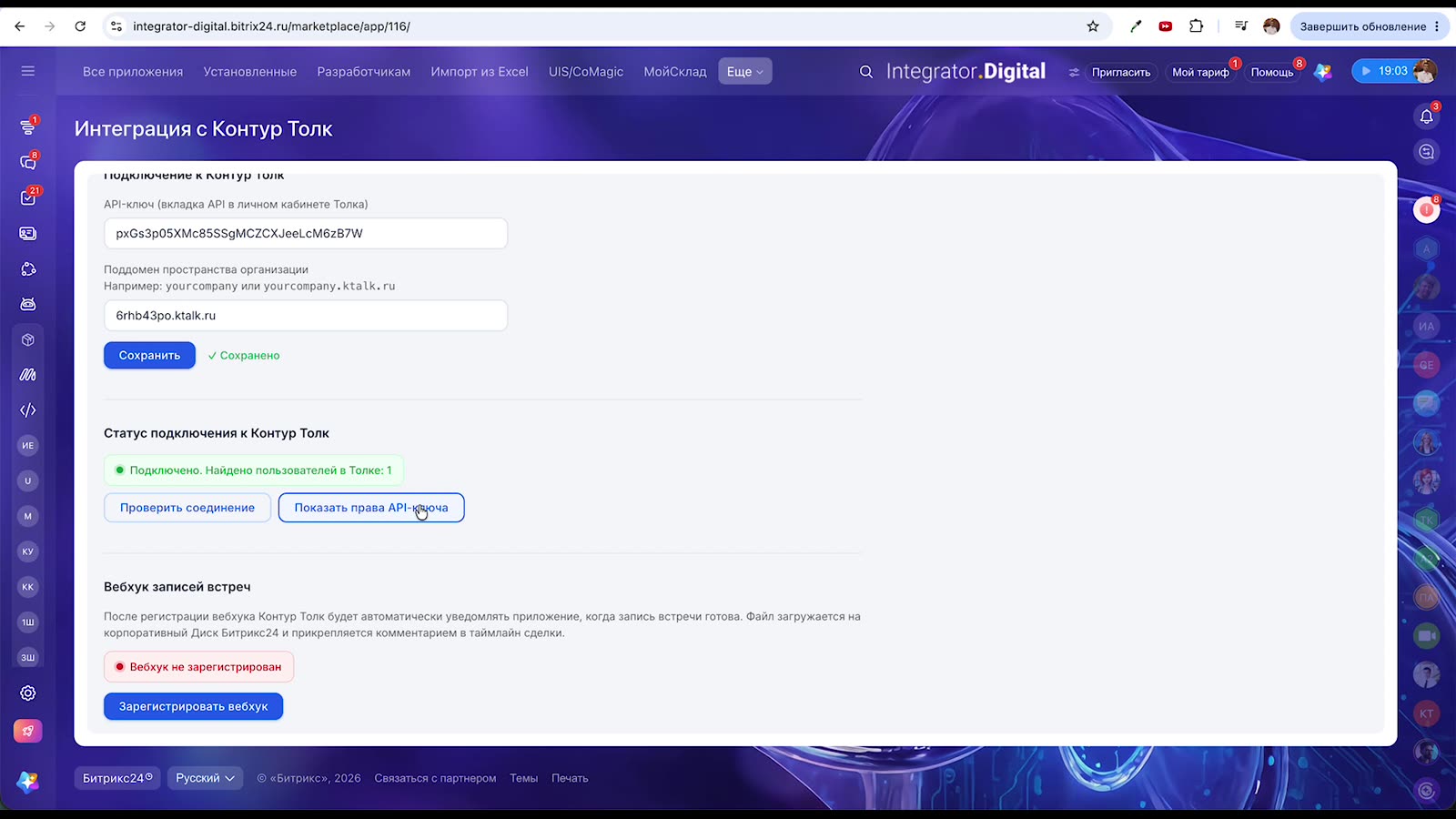
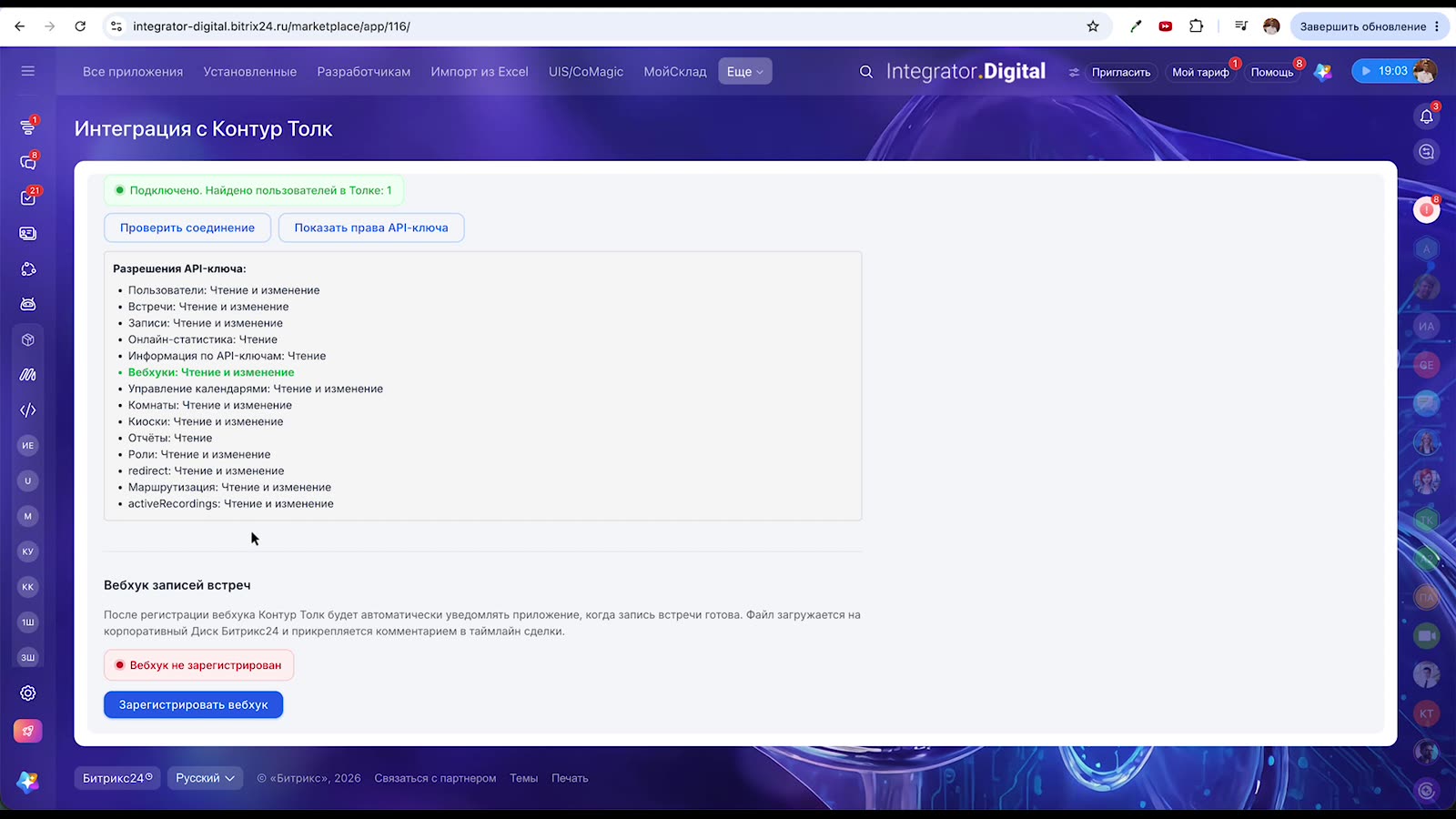
Нажмите Показать права API-ключа. Приложение покажет, какие права есть у ключа, и выделит зелёным критически важные.
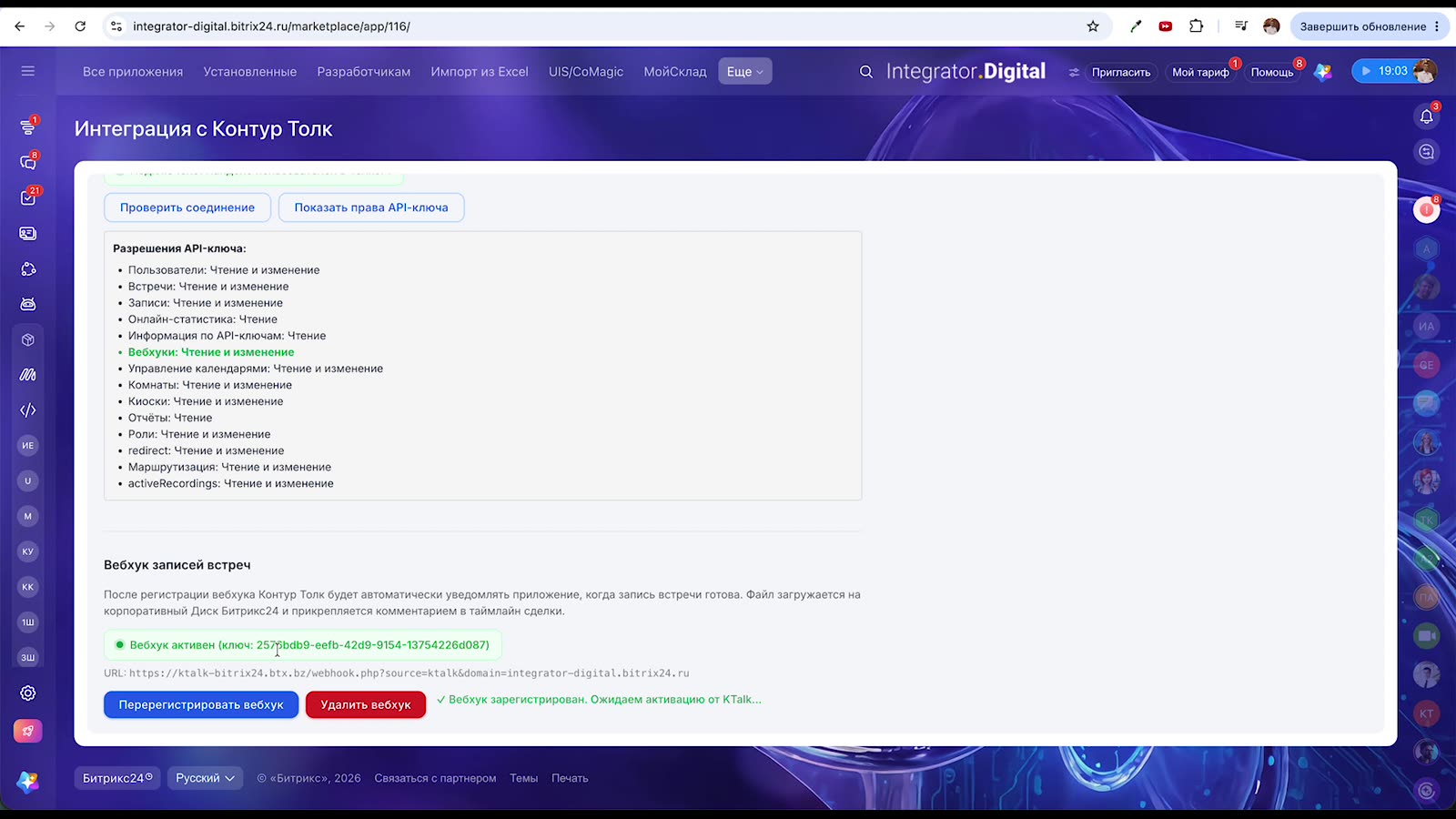
В блоке «Вебхук записей встреч» нажмите Зарегистрировать вебхук. Статус должен смениться на зелёный: «Вебхук активен».
Шаг 4. Сопоставьте пользователей и задайте параметры
Сопоставление пользователей
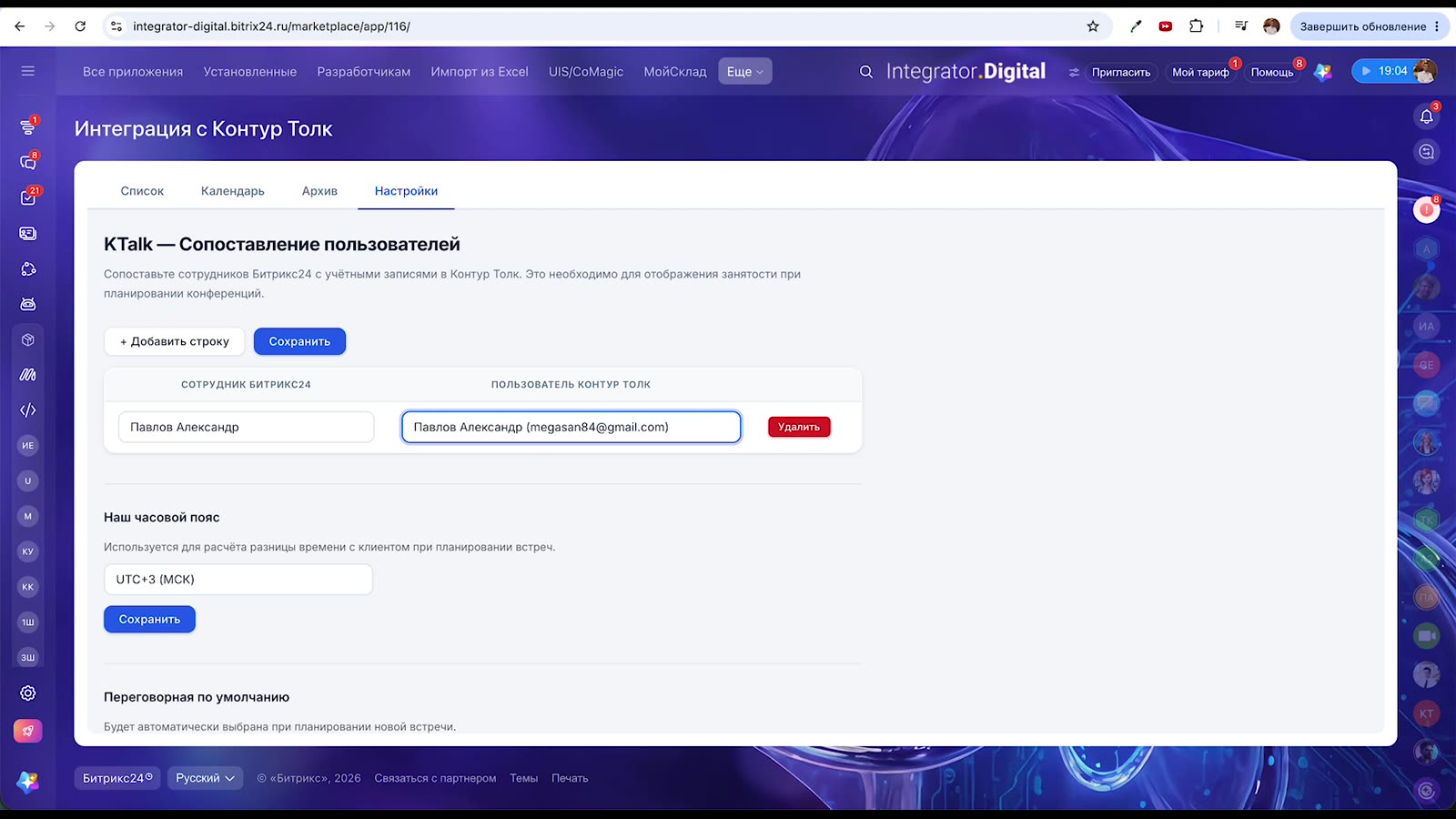
В блоке «KTalk — Сопоставление пользователей» нажмите + Добавить строку. Слева выберите сотрудника Битрикс24, справа его учётную запись в Контур Толк.
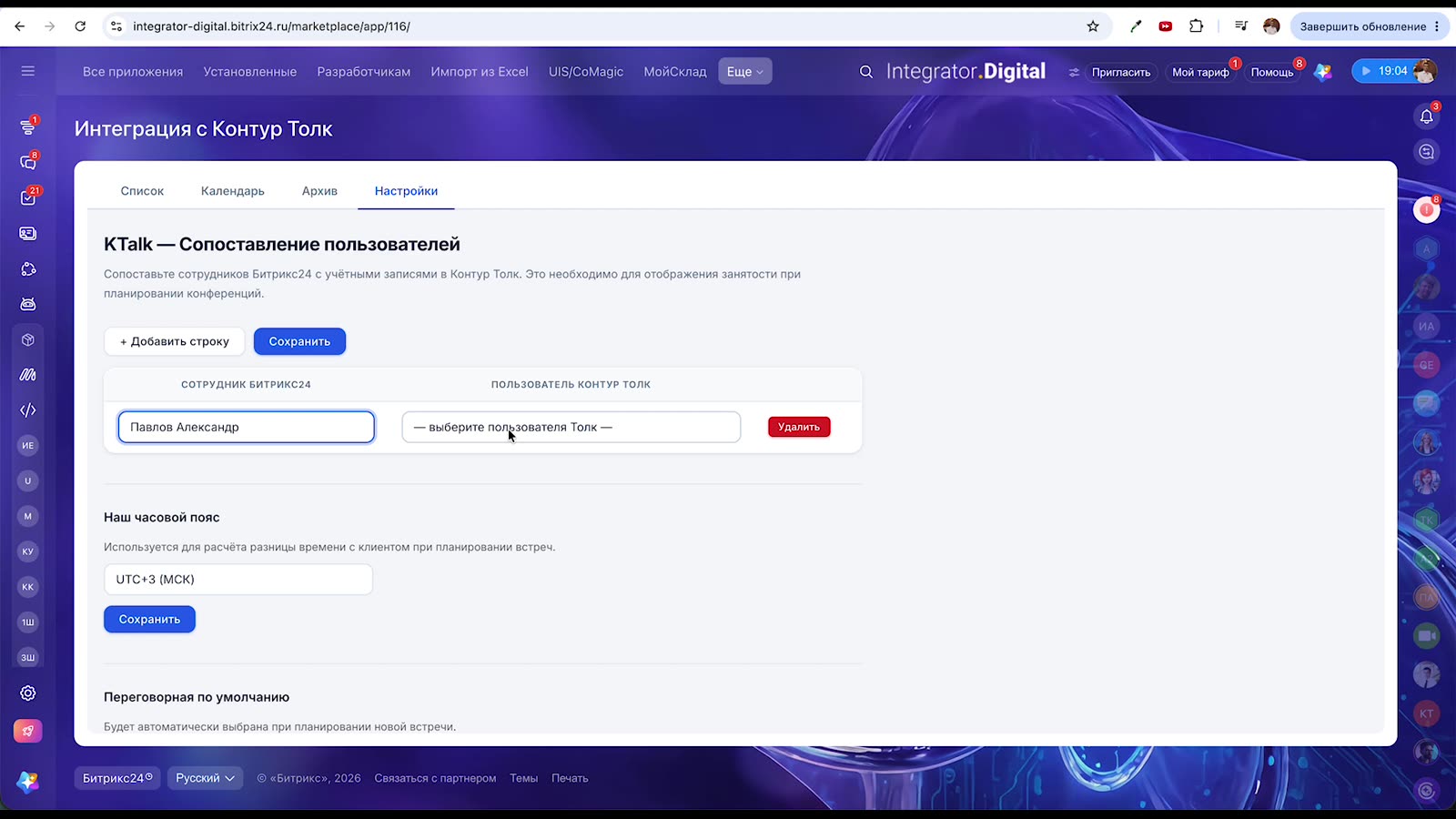
Сопоставьте всех сотрудников, которые участвуют в конференциях, и нажмите Сохранить. Затем укажите часовой пояс и тоже сохраните.
Переговорная по умолчанию
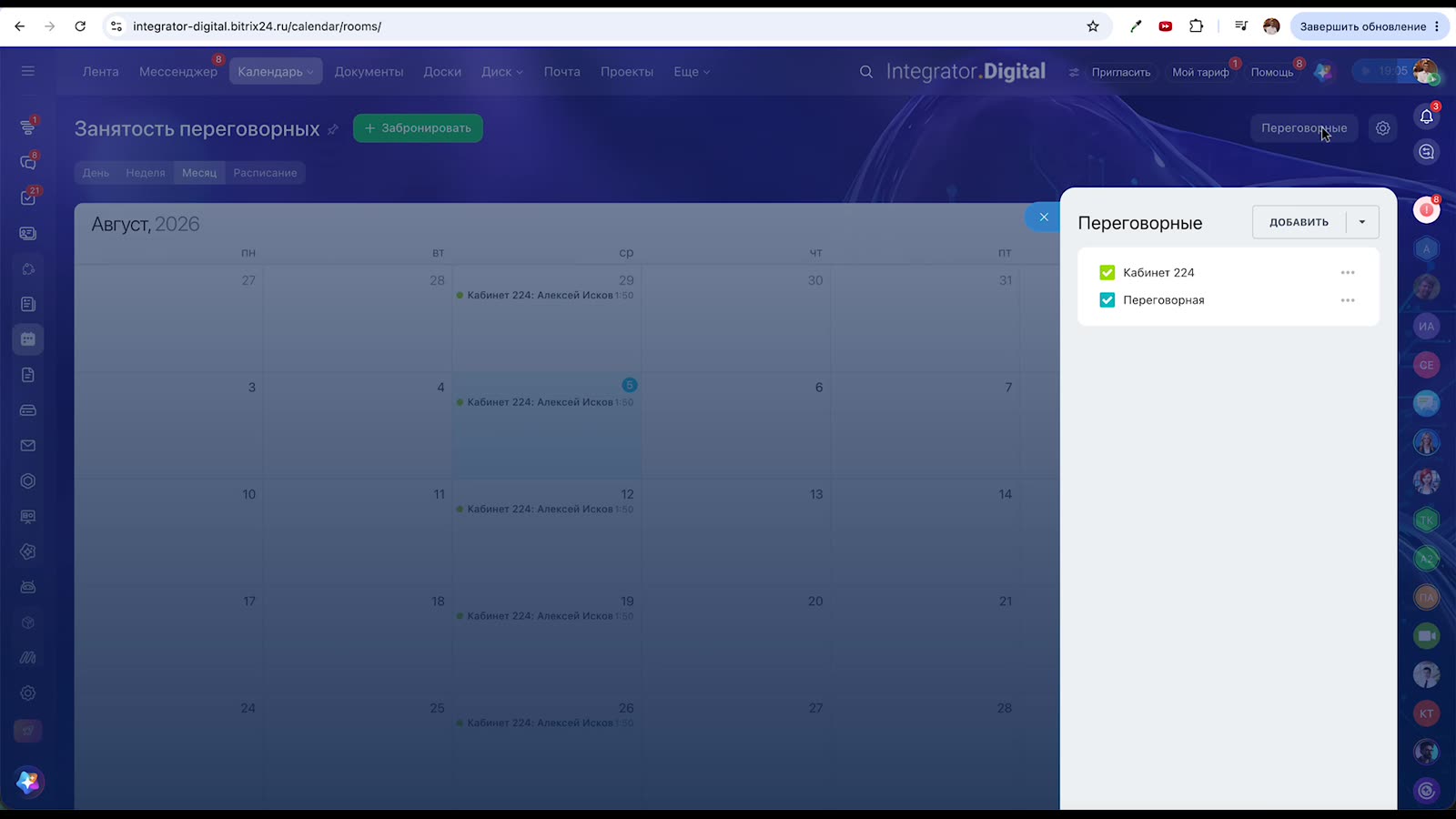
Создайте в Битрикс24 переговорную для интеграции. Откройте Календарь → Занятость переговорных → Переговорные → Добавить, назовите её, например, «Контур Толк» и нажмите Сохранить.
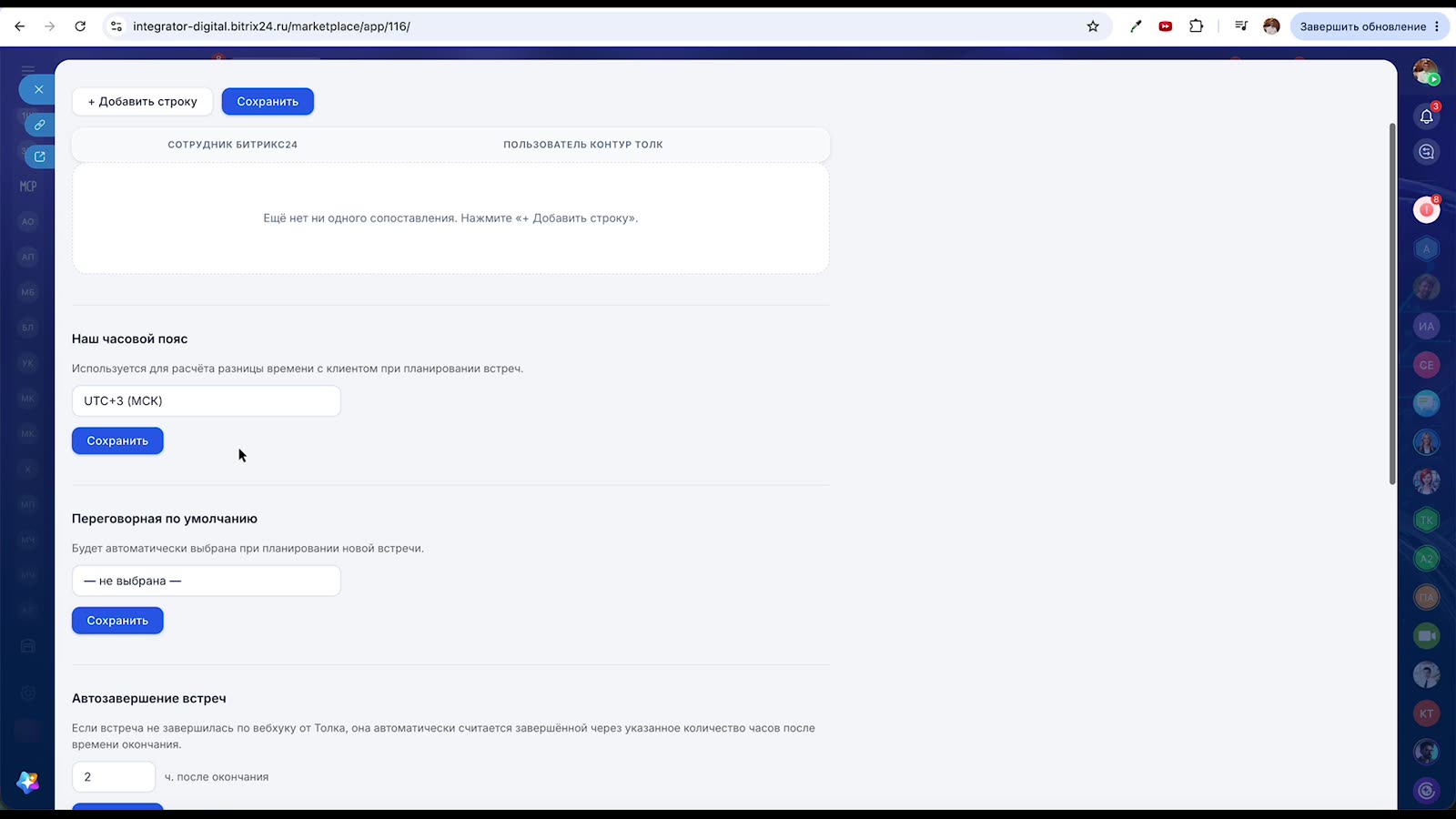
Вернитесь в Настройки приложения. В поле «Переговорная по умолчанию» выберите созданную переговорную и нажмите Сохранить. Она будет бронироваться автоматически при создании каждой встречи.
Автозавершение встреч
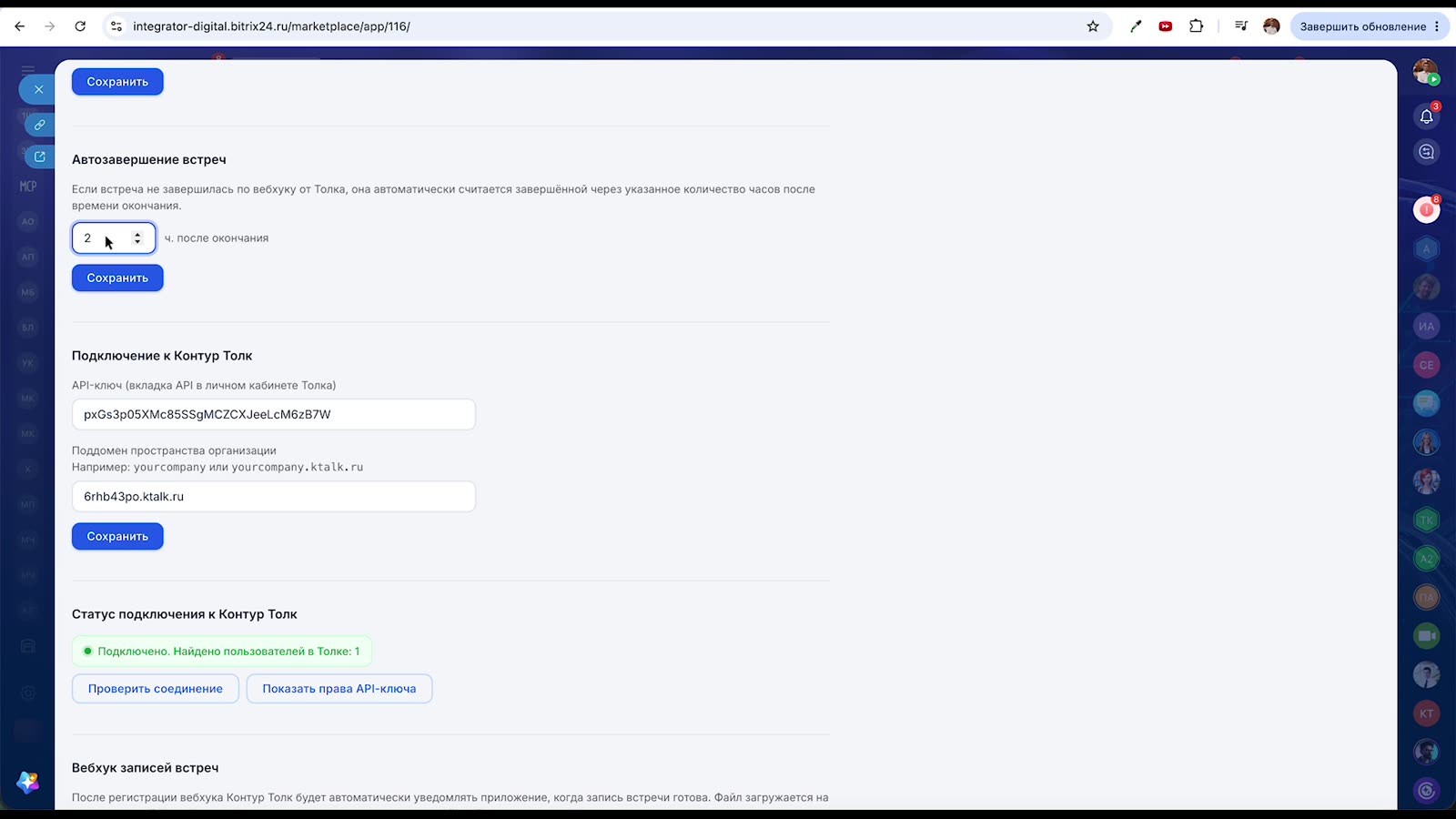
В блоке «Автозавершение встреч» укажите, через сколько часов встреча считается завершённой, если событие о её окончании не пришло. По умолчанию стоит 2 часа. Это страховка на случай сбоя вебхука или недоступности Битрикс24.
Шаг 5. Запланируйте встречу
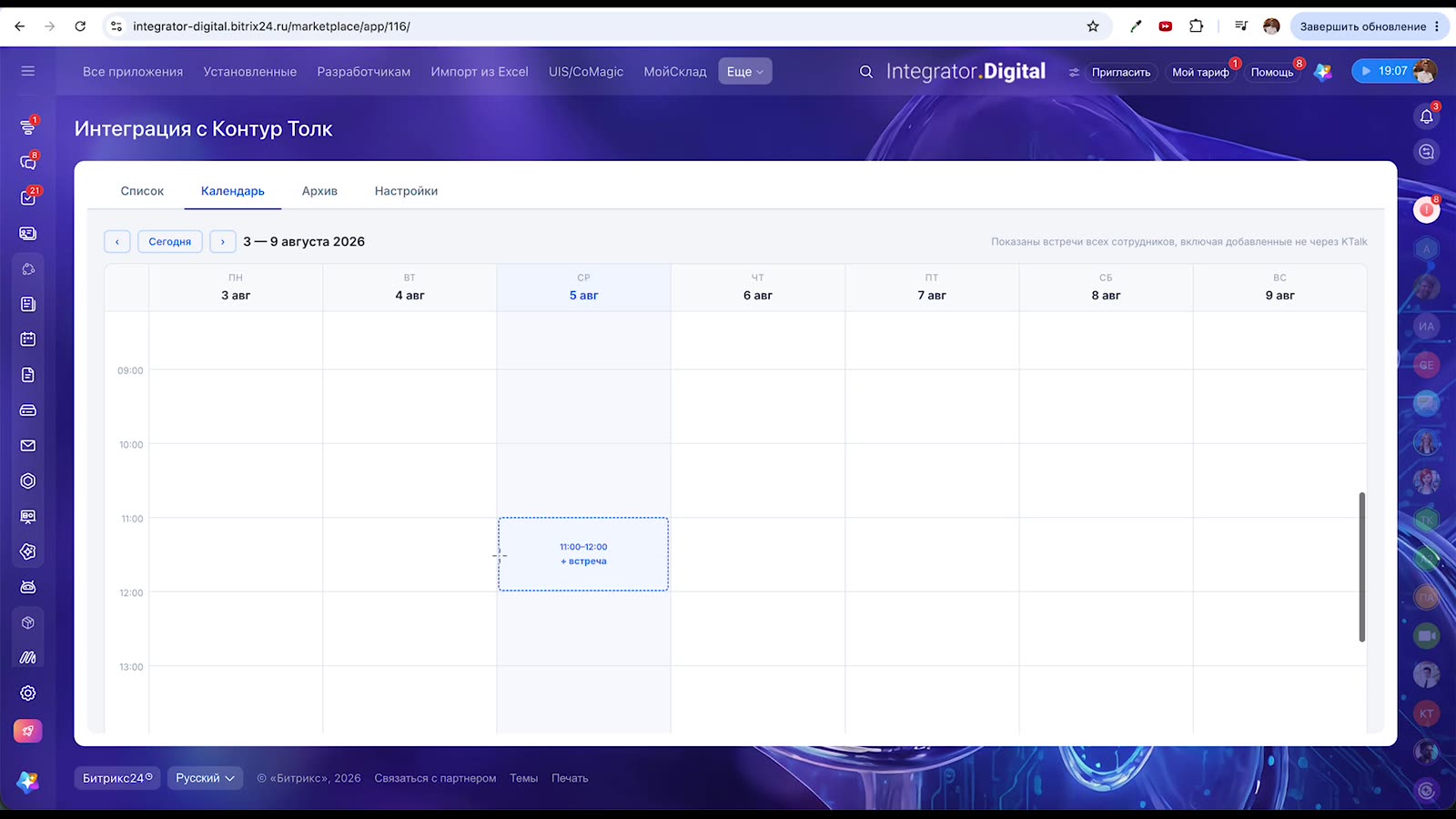
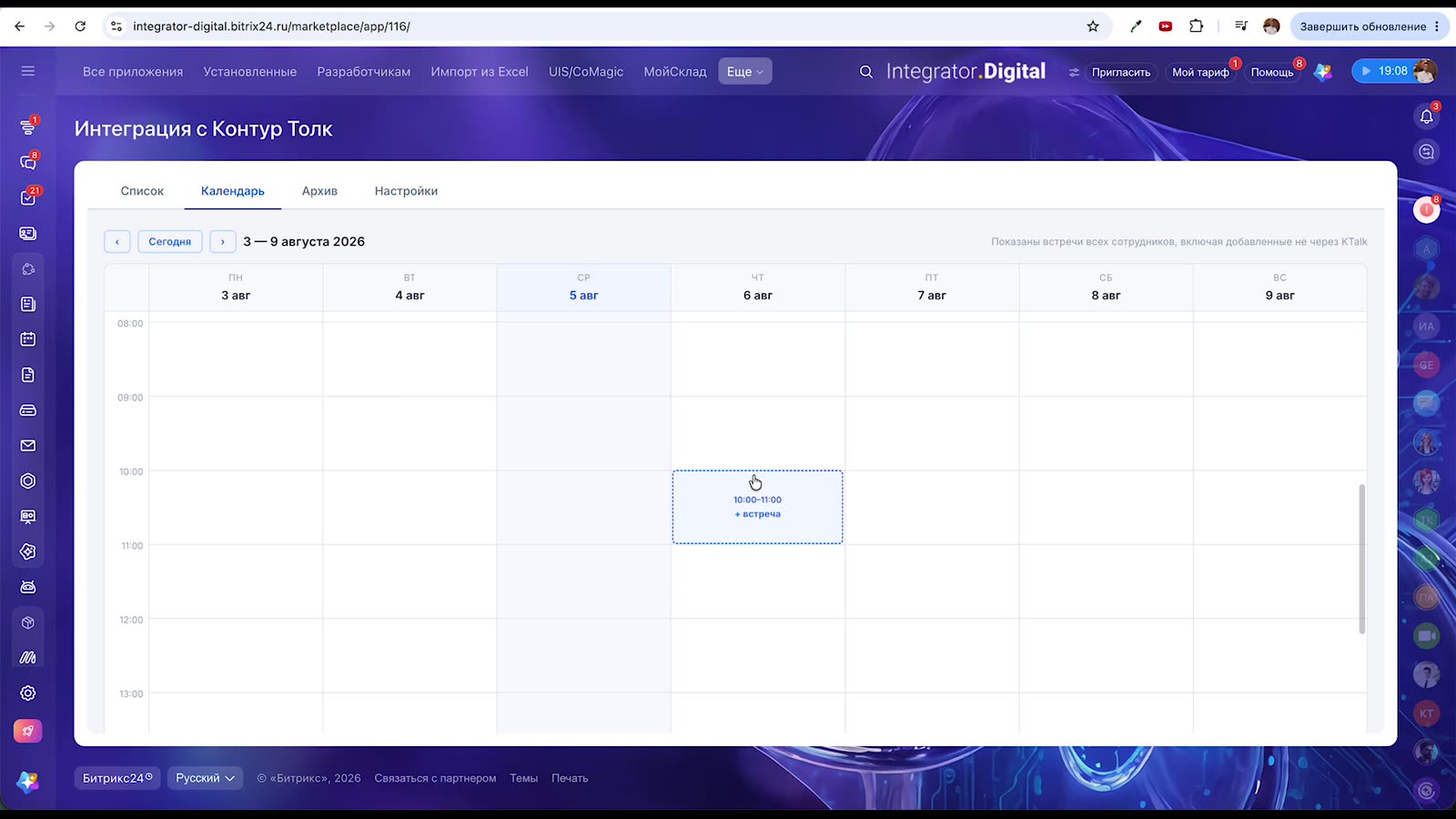
На вкладке Список встречи сгруппированы по дням, режимы «Неделя» и «День». На вкладке Календарь встречи удобно создавать и переносить мышкой.
Откройте вкладку Календарь и кликните по нужному времени, чтобы создать встречу.
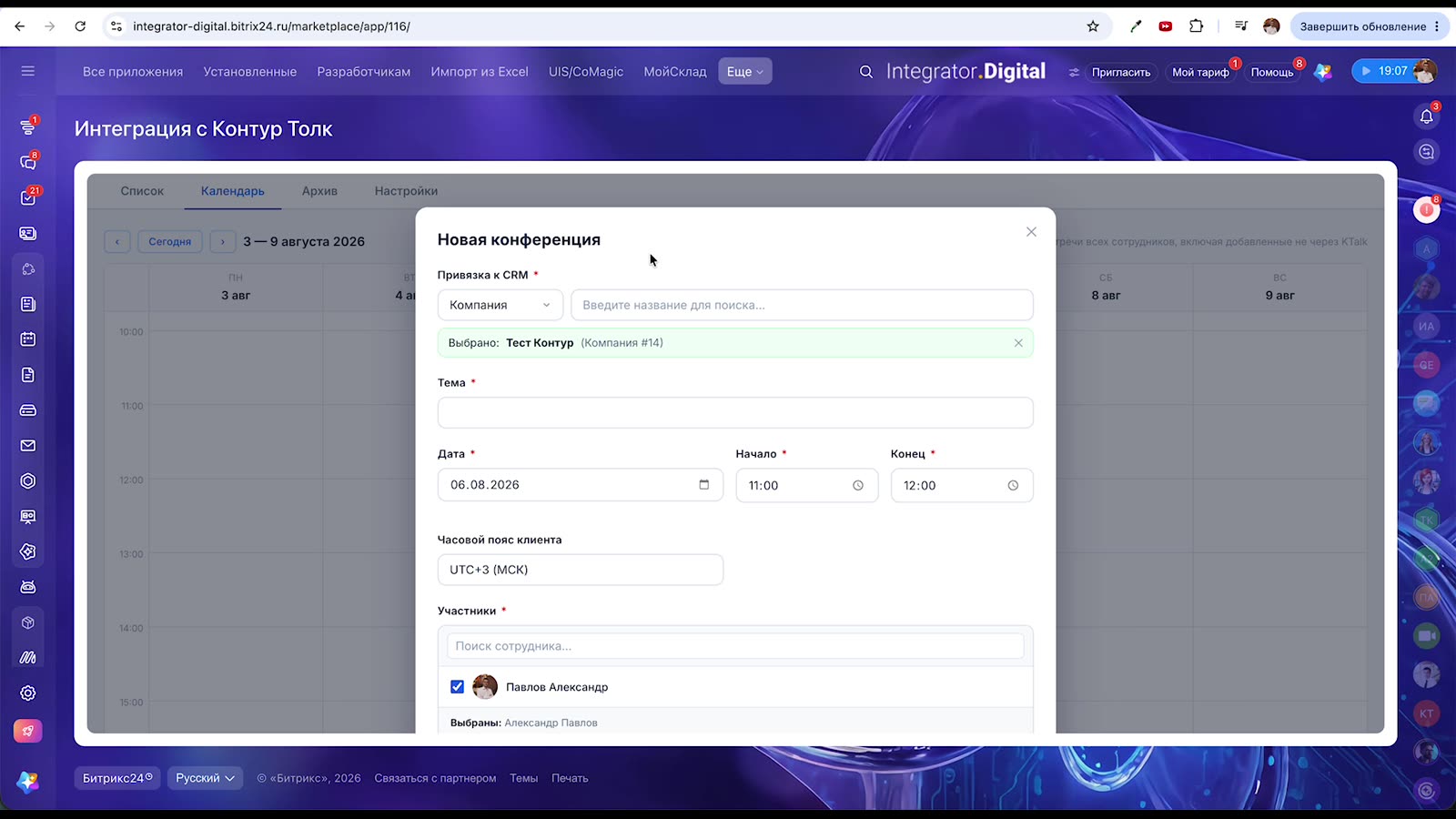
В окне «Новая конференция» выберите в поле «Привязка к CRM» тип сущности (компания, сделка, лид, контакт) и найдите запись по названию. Затем укажите тему, дату, время начала и конца.
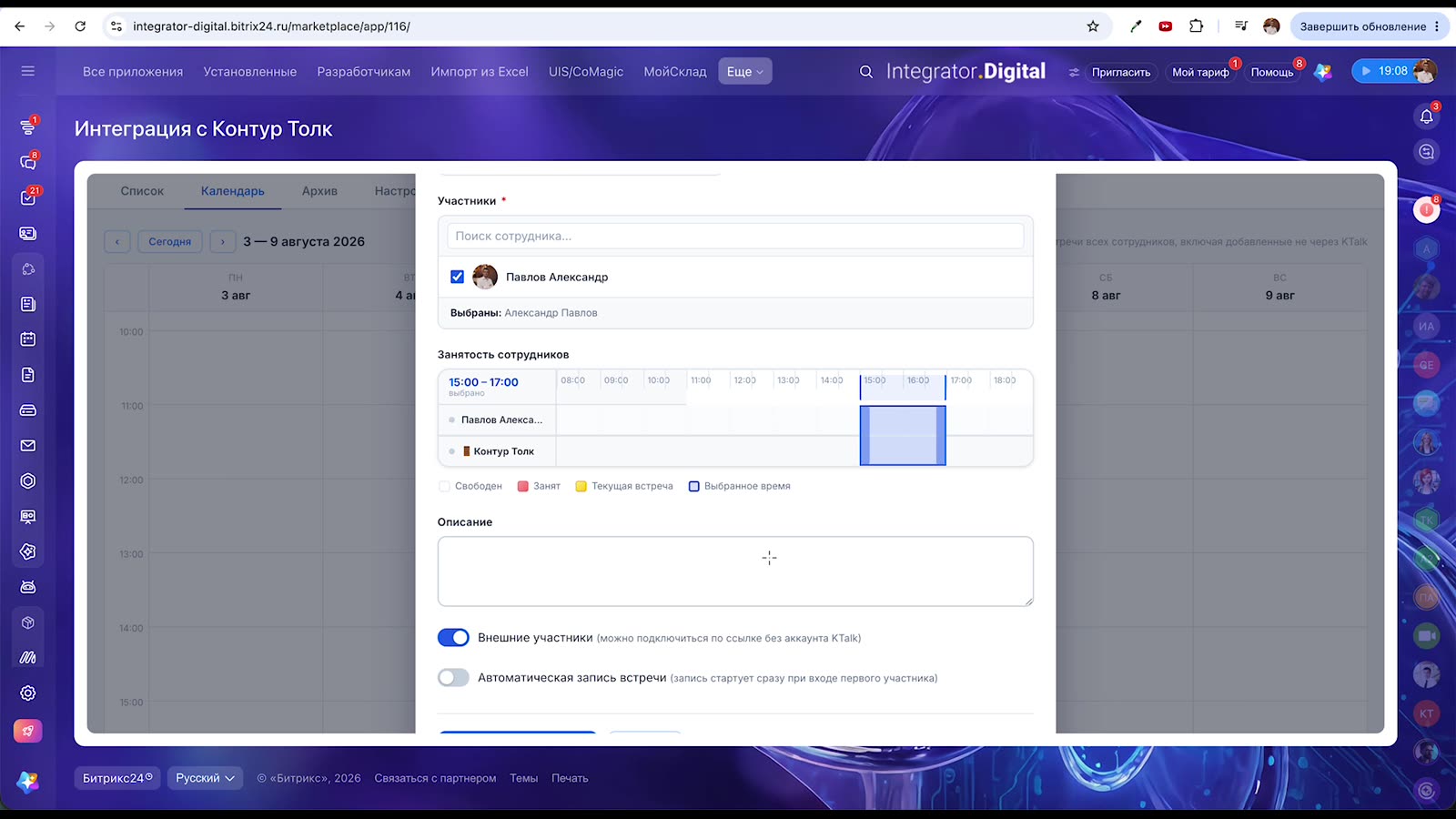
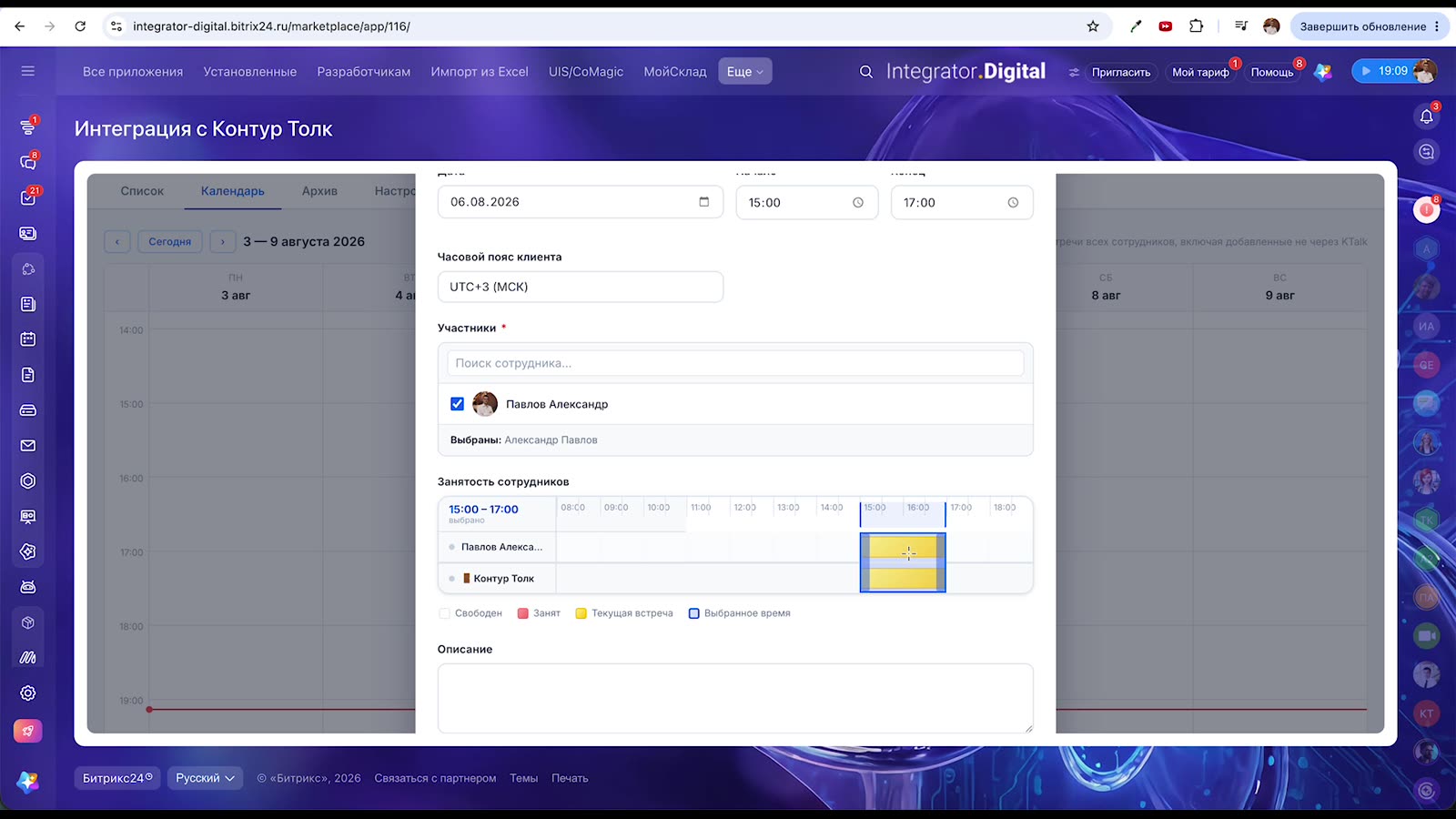
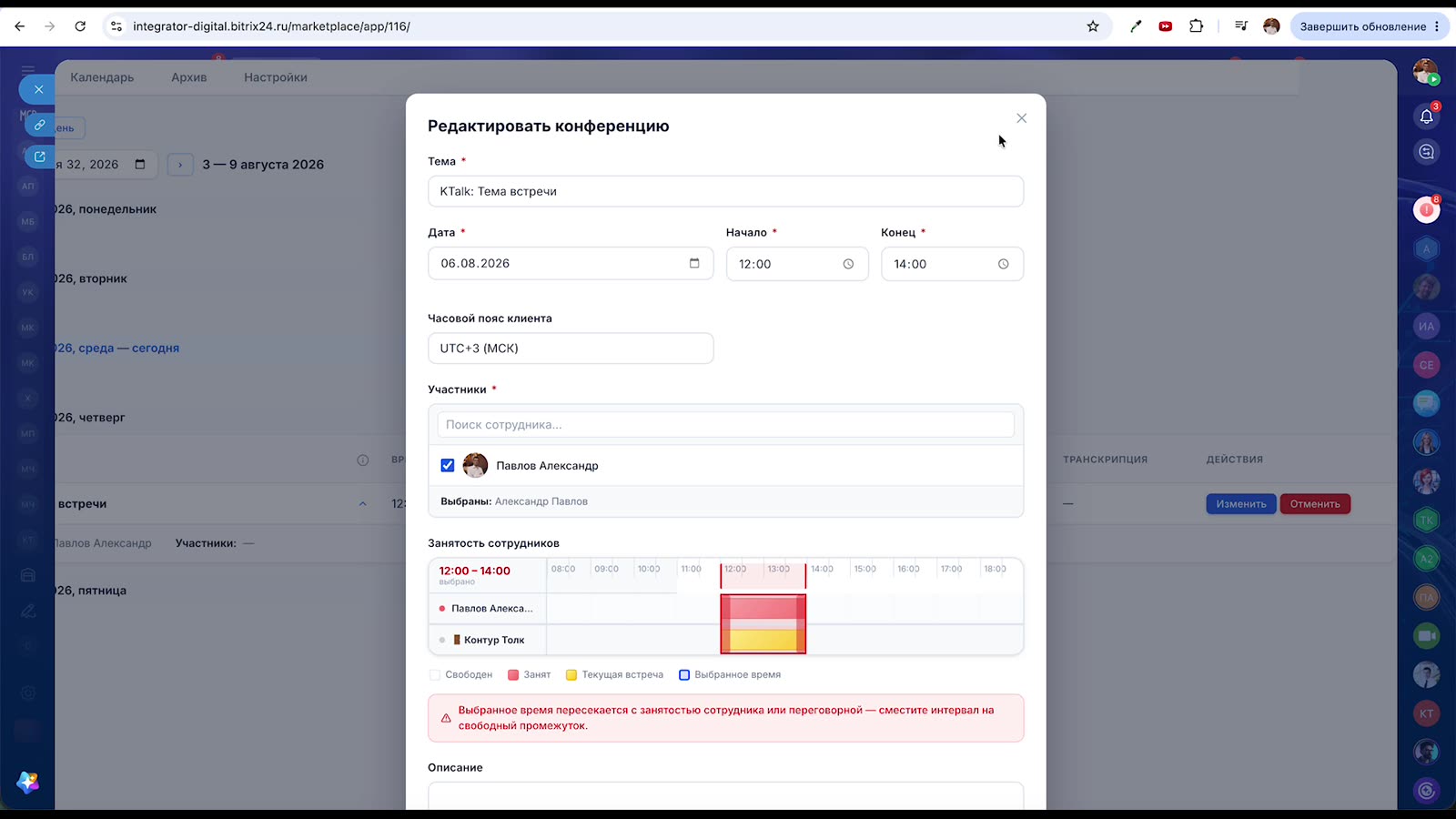
Добавьте участников через поиск сотрудников. В блоке «Занятость сотрудников» видно, кто и когда свободен. Интервал можно двигать и растягивать мышкой, как в календаре Битрикс24, и время начала и конца изменится само.
Внизу формы есть два переключателя:
- Внешние участники: гости смогут подключиться по ссылке без аккаунта KTalk.
- Автоматическая запись встречи: запись начнётся, когда войдёт первый участник.
Нажмите Создать конференцию.
Встреча появится в календаре приложения.
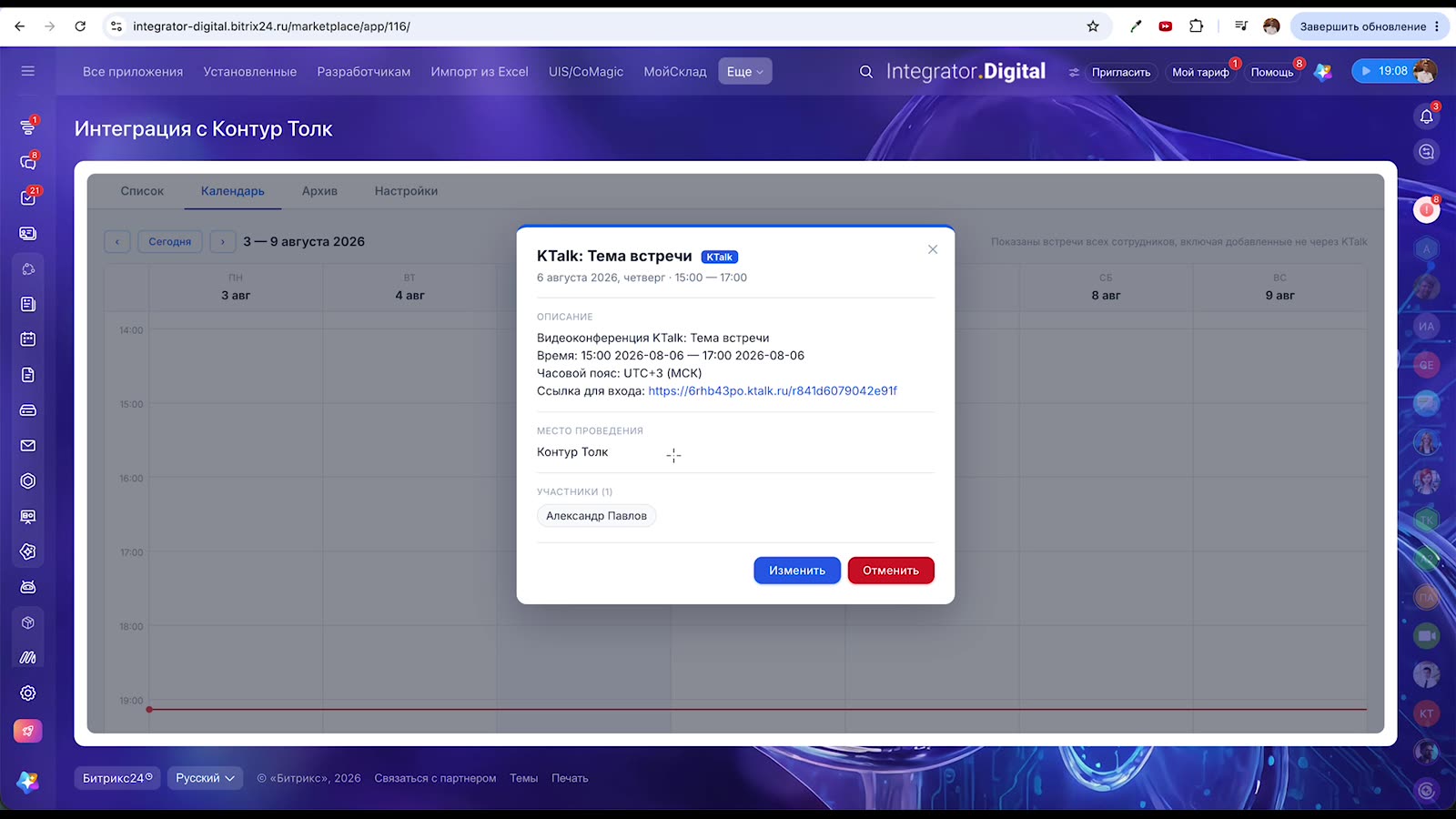
Кликните по встрече, чтобы открыть её карточку: время, ссылка для подключения, переговорная и участники. Там же есть кнопки Изменить и Отменить.
В режиме редактирования текущая встреча подсвечивается жёлтым на шкале занятости. Сдвиньте её на новое время и нажмите Сохранить.
Шаг 6. Синхронизация с календарями
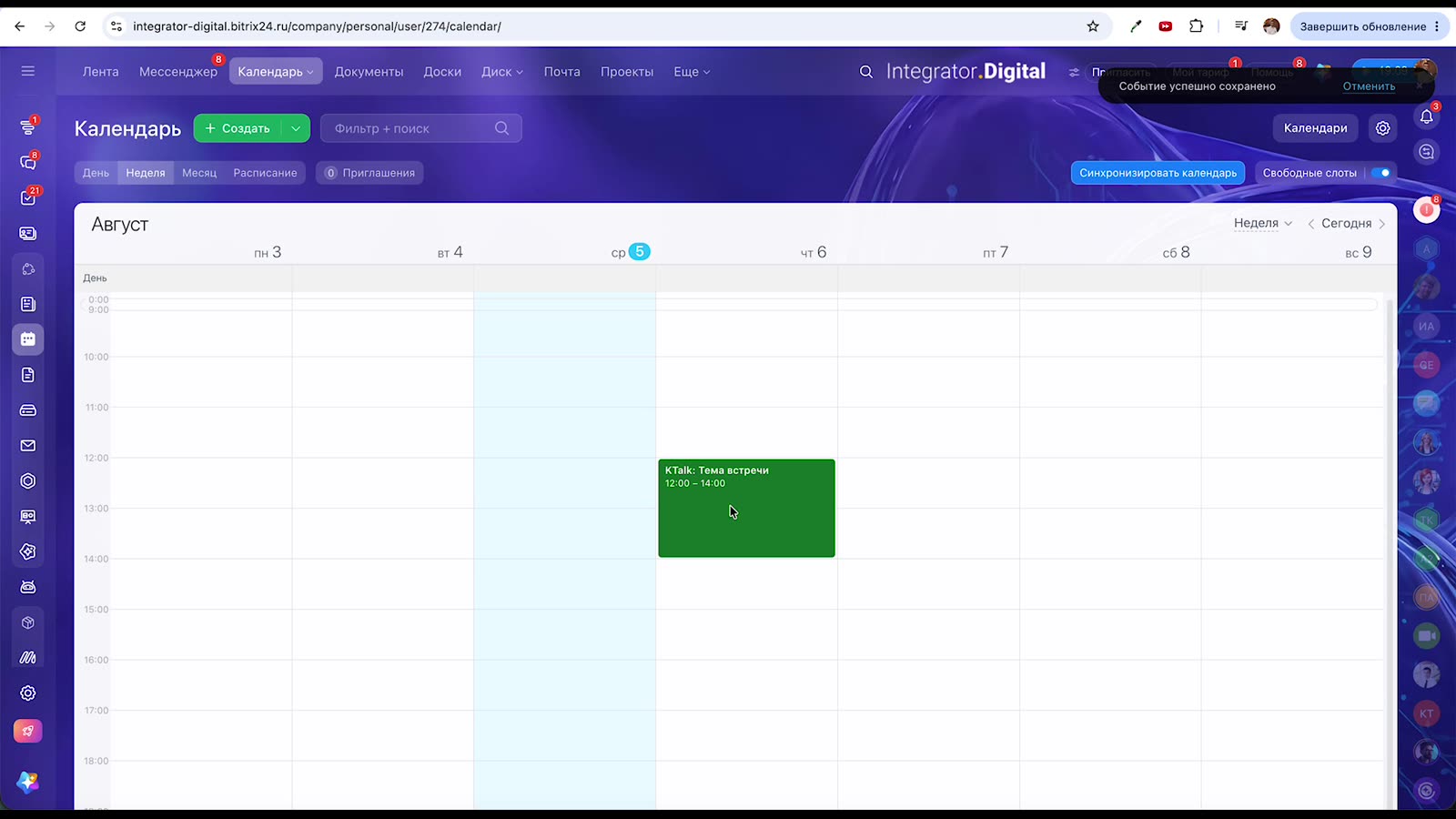
Встреча, созданная через приложение, появляется в штатном календаре Битрикс24. Её можно редактировать прямо там, например перетащить на другое время. Изменения попадут и в Контур Толк.
На вкладке Список у встречи отображаются время, переговорная, ссылка на карточку CRM, статус, владелец и участники. Действия:
- Войти: открыть конференцию в Контур Толк;
- значок копирования: скопировать полный текст приглашения;
- Изменить / Отменить: изменить или отменить встречу.
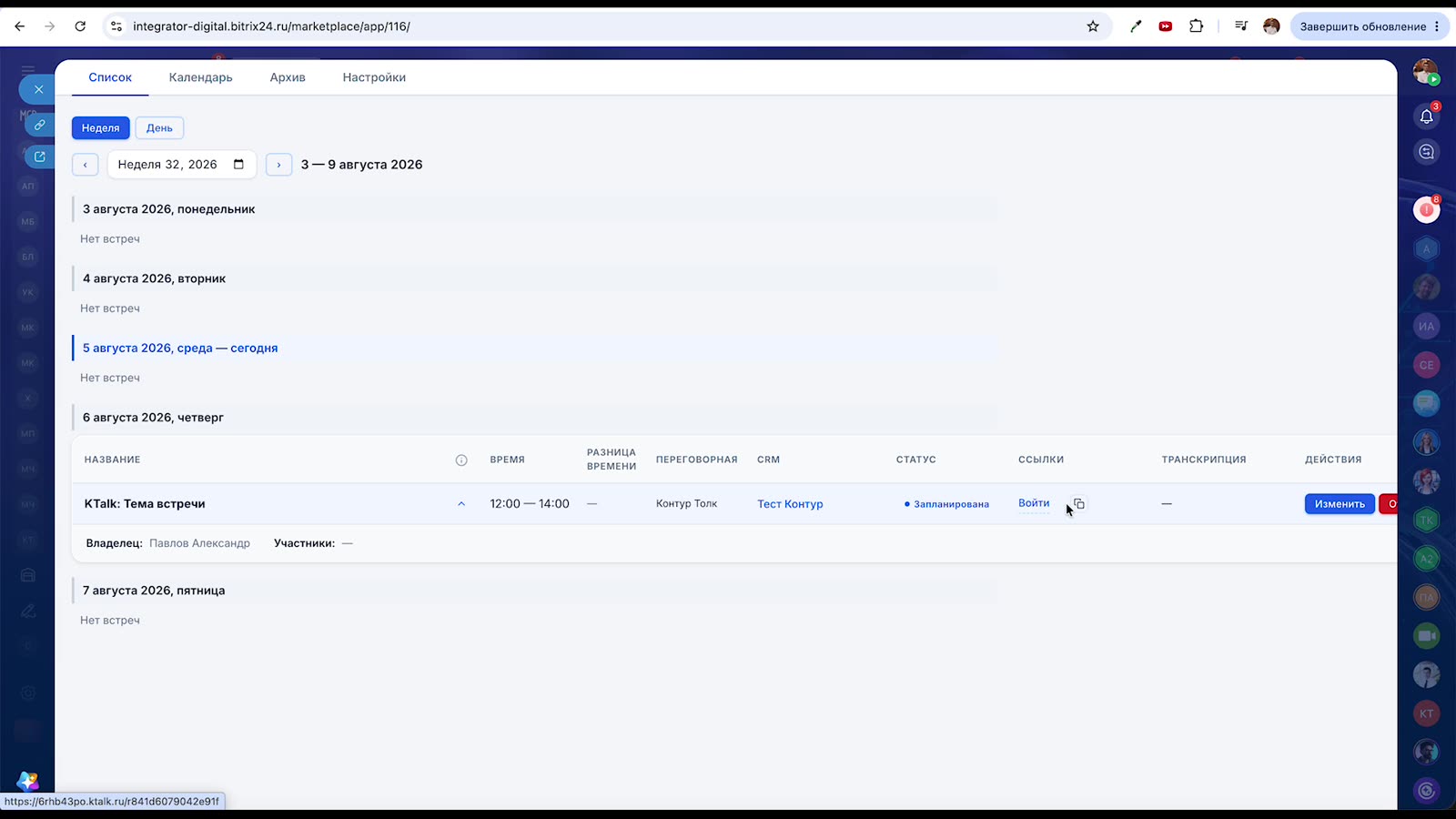
Кнопка Изменить открывает окно «Редактировать конференцию». Если выбранное время пересекается с другой встречей в переговорной, приложение предупредит об этом.
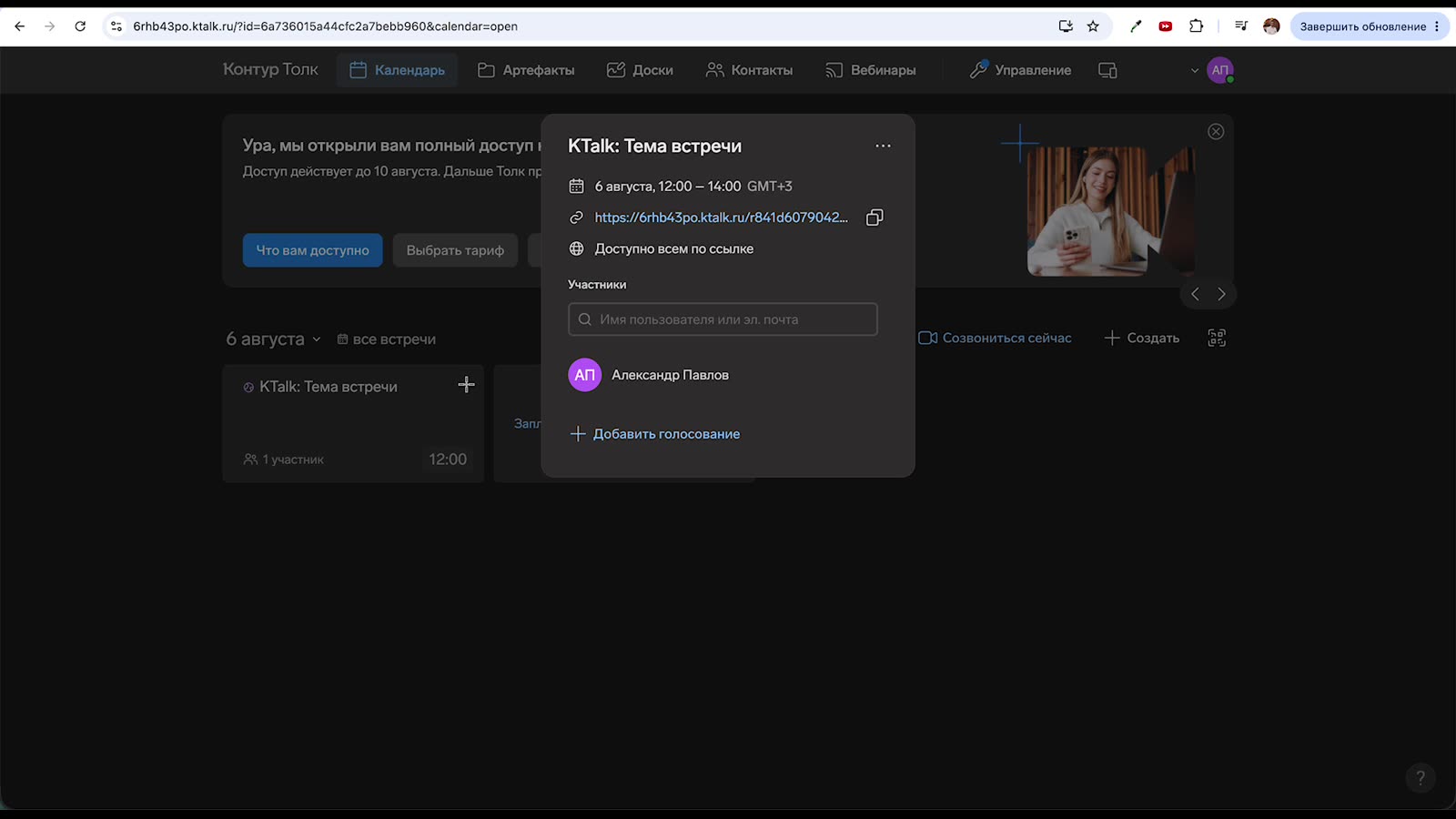
Та же встреча с участниками видна в календаре Контур Толк. Если участников со стороны Контур Толк несколько, там появятся все.
Шаг 7. Проведите встречу и запишите её
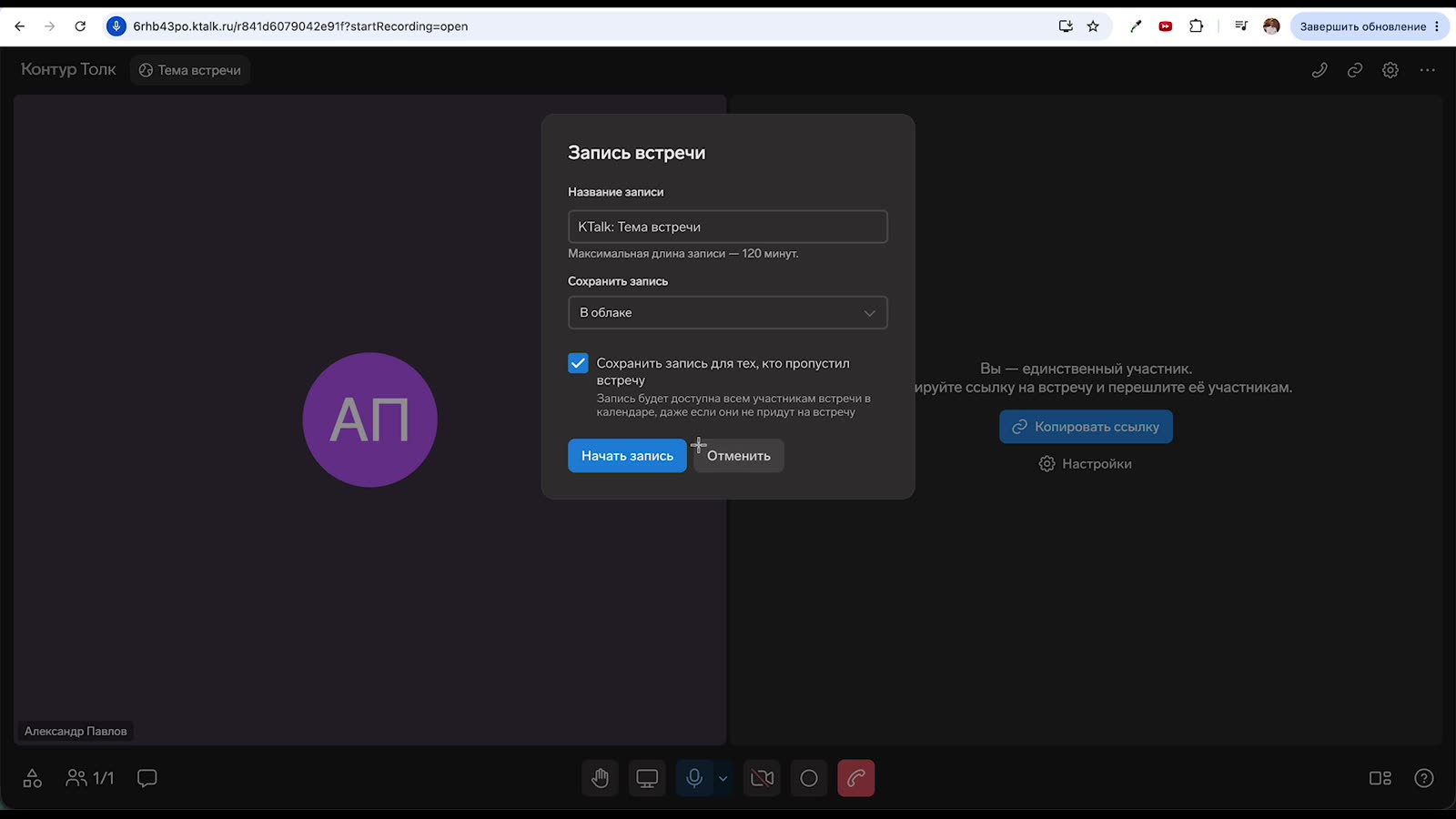
Войдите в конференцию и включите запись: «Запись встречи» → Начать запись. Если при создании встречи был включён переключатель автозаписи, запись начнётся сама. После встречи остановите запись, завершите конференцию и покиньте комнату.
Шаг 8. Запись и транскрипция в CRM и на Диске
Когда конференция завершится, приложение автоматически:
- отметит встречу как завершённую;
- загрузит видеозапись на Диск Битрикс24 и добавит её в таймлайн привязанной карточки CRM;
- загрузит транскрипцию, как только Контур Толк её подготовит. Сначала приходит запись, затем транскрипция.
Откройте карточку CRM, к которой привязана встреча. В таймлайне появятся событие о встрече и комментарий со ссылкой на запись.
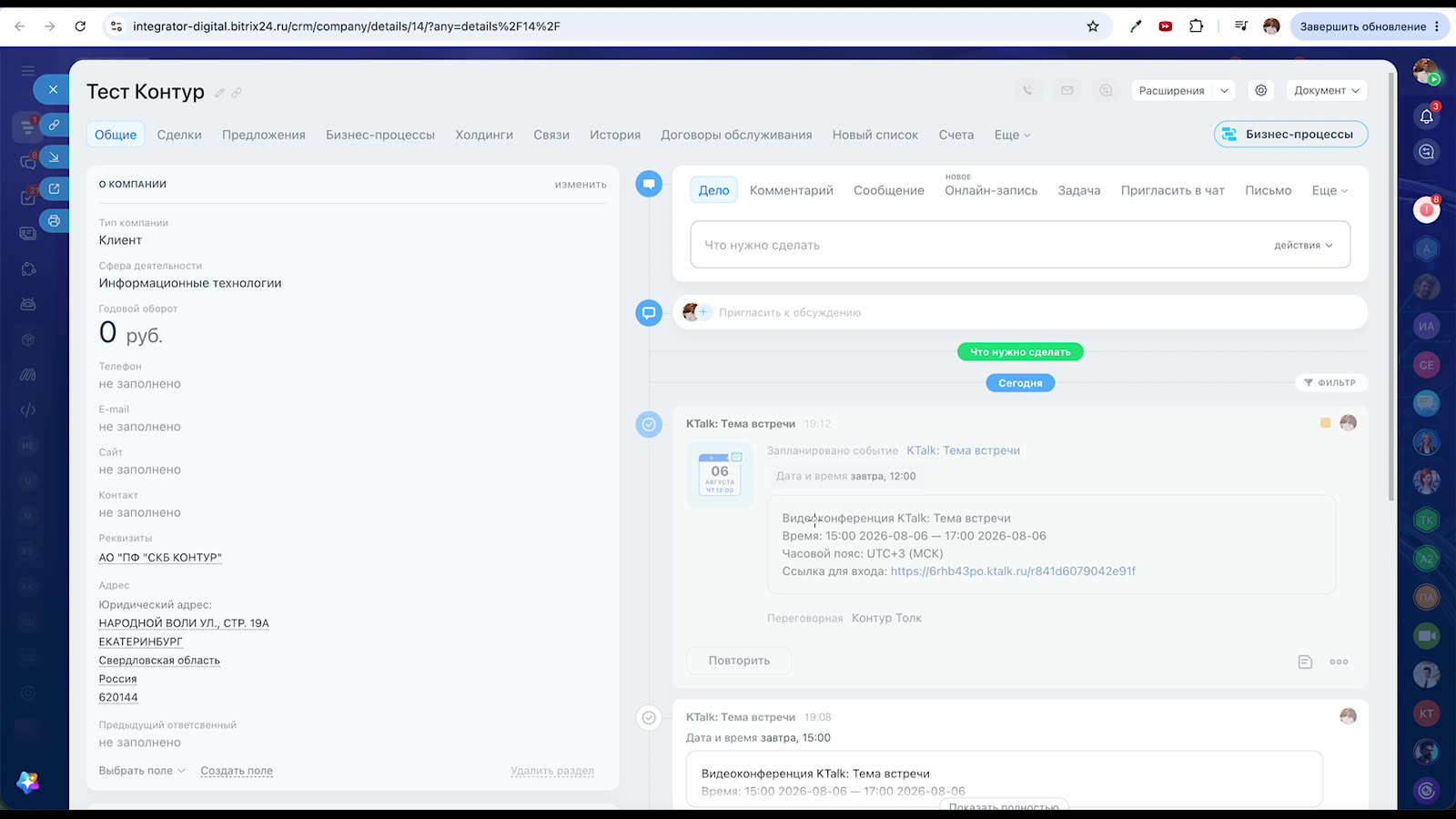
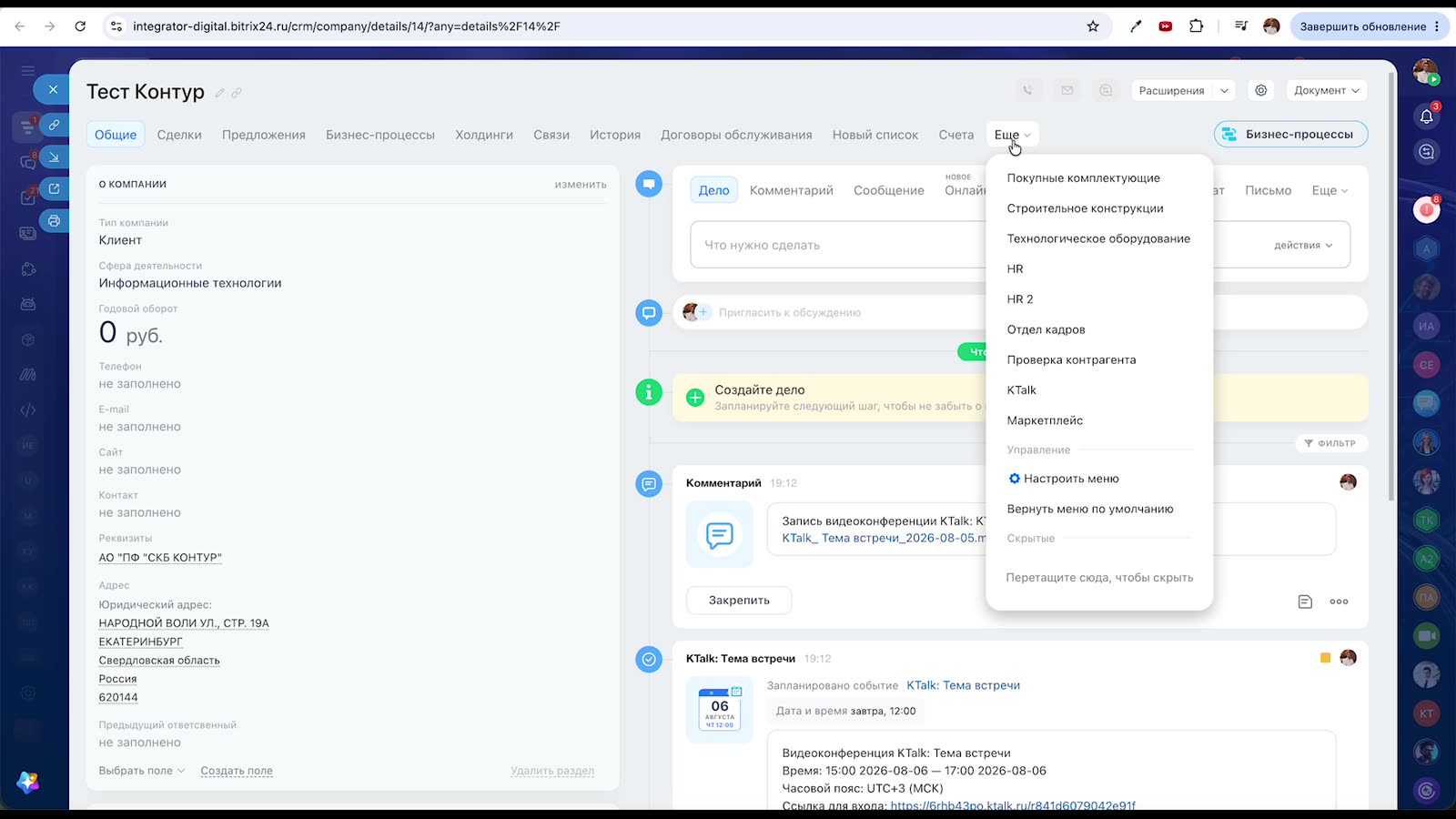
У карточки появится отдельная вкладка «KTalk». Сначала она может оказаться в меню Ещё. Её можно перетащить ближе к началу или настроить через Настроить меню.
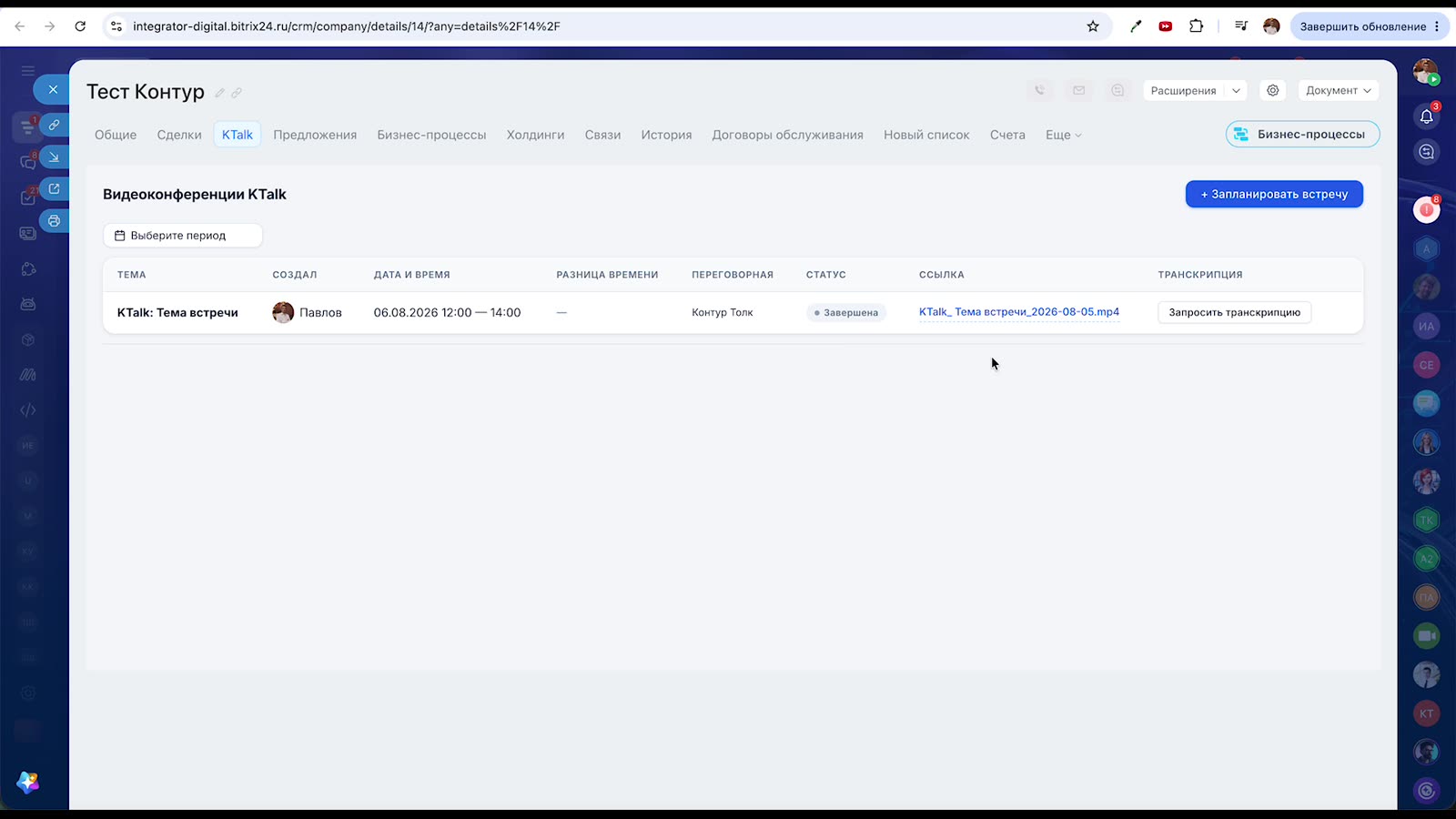
На вкладке «Видеоконференции KTalk» собраны все встречи по этой карточке: дата, статус, ссылки на запись и транскрипцию. Нажмите на ссылку, чтобы открыть файл.
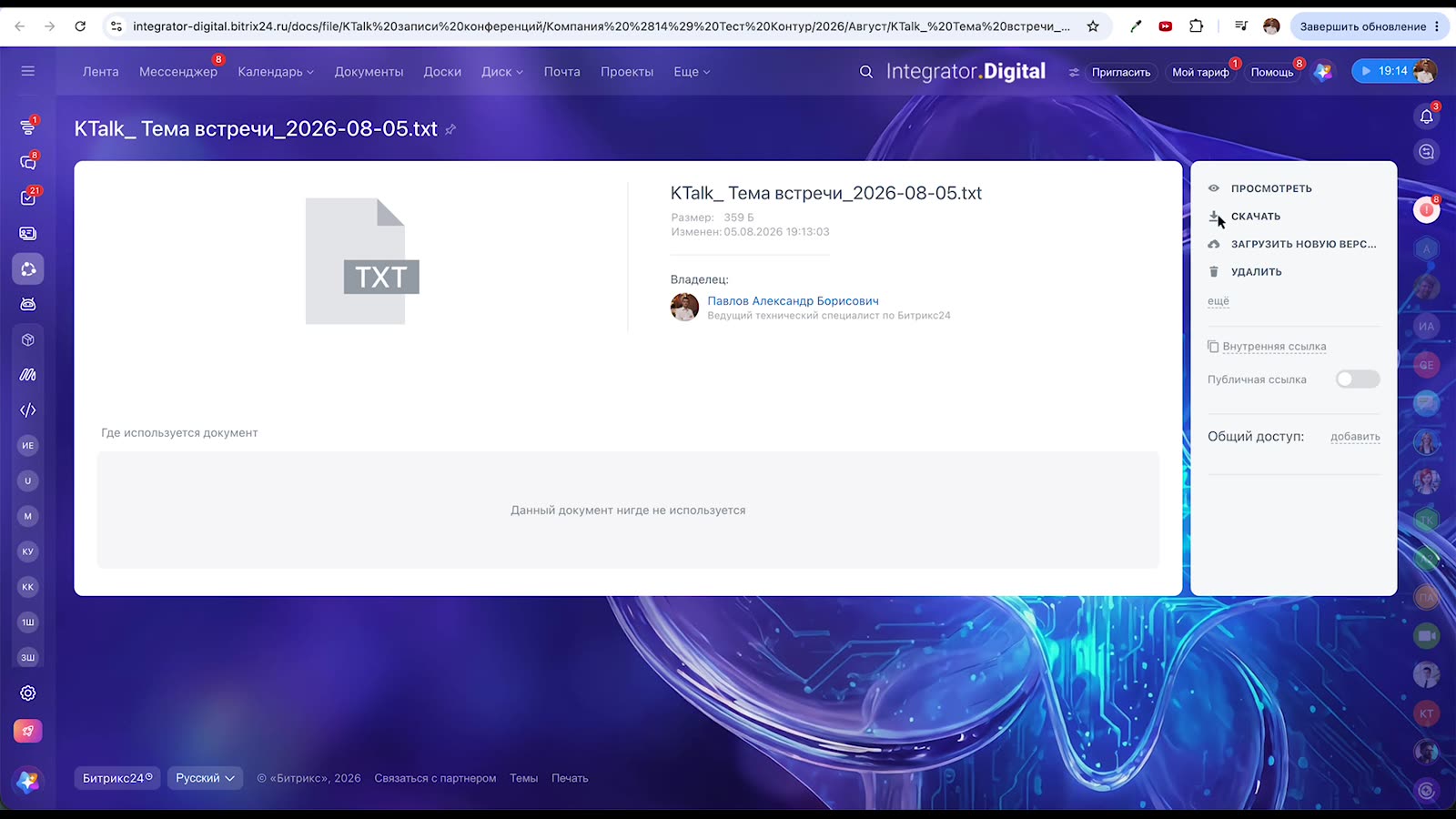
Файлы хранятся на Общем диске Битрикс24 в папке «KTalk записи конференций». Внутри файлы разложены по карточкам CRM, а затем по году и месяцу, например Компания (14) Тест Контур → 2026 → Август.
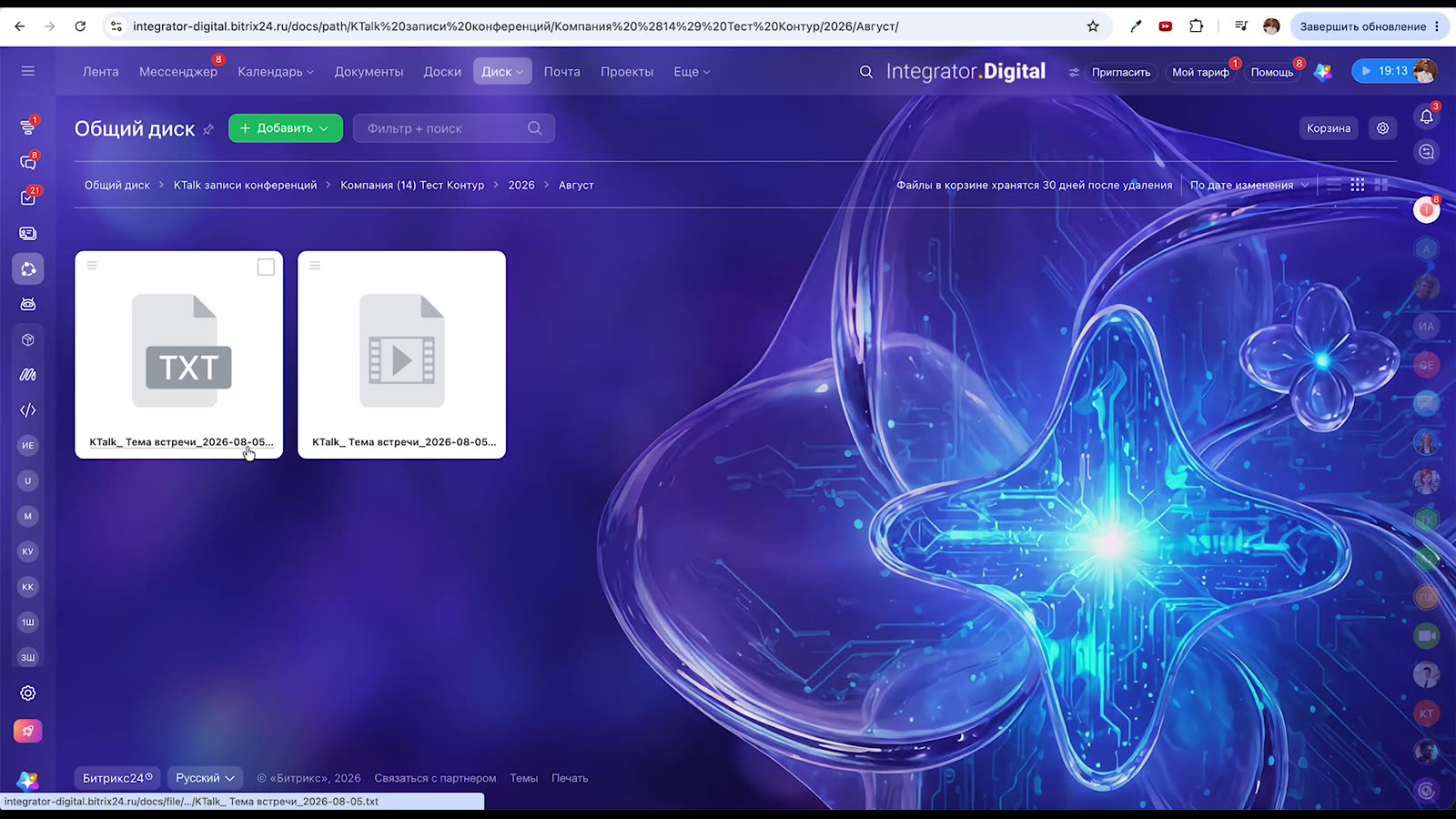
Транскрипцию можно открыть, скачать, отправить клиенту или передать ИИ-ассистенту, например чтобы получить краткое содержание встречи.
Шаг 9. Архив встреч
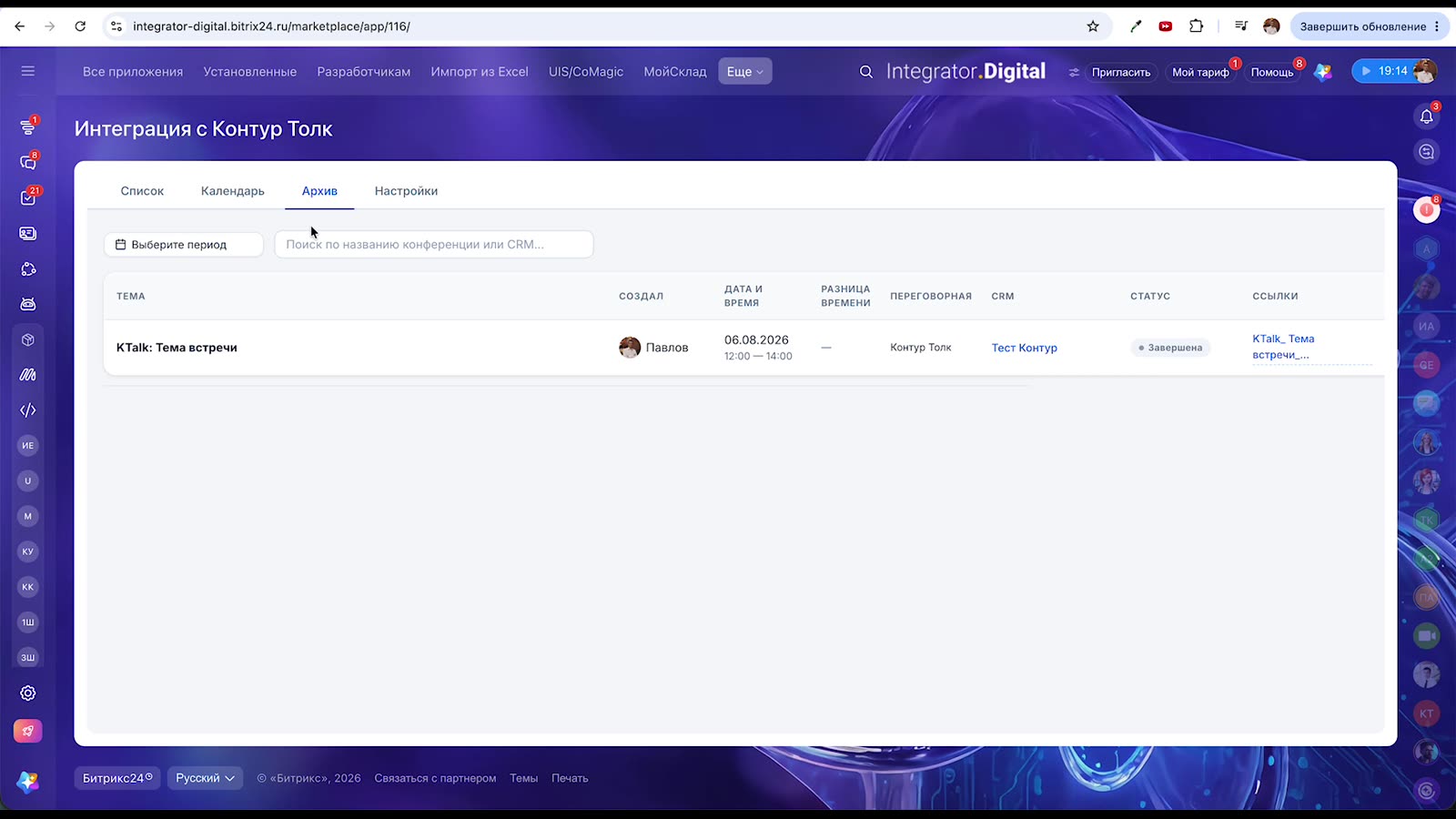
На вкладке Архив хранятся завершённые встречи со ссылками на записи и транскрипции. Искать можно по периоду, названию конференции или карточке CRM (для компании — по её названию).
Чек-лист настройки
- Поддержка Контур Толк включила вебхуки в API
- API-ключ создан с максимальным сроком и полными правами, для «Вебхуков» стоит «Изменение»
- Приложение установлено в Битрикс24
- В настройках сохранены API-ключ и поддомен, статус «Подключено»
- Вебхук зарегистрирован, статус «Вебхук активен»
- Все участники конференций сопоставлены и сохранены
- Часовой пояс указан и сохранён
- Переговорная создана в Битрикс24 и выбрана по умолчанию
- Время автозавершения встреч проверено
- Тестовая встреча с записью прошла, запись и транскрипция появились в карточке CRM
Если остались вопросы, обращайтесь, мы с удовольствием поможем.